Un programme de fidélité simplifié en trois paliers, où chaque membre profite des mêmes récompenses premium, avec des avantages qui montent d’un cran à chaque palier.
Simple mais ultra efficace, ce programme est le meilleur plan pour les services de boosting d’Eloking, avec un max de valeur et de satisfaction pour tous nos users.
Cashback sur tous les boosts Eloking (3 %, 5 %, 7 %)
Réductions sur tous les boosts Eloking (5 %, 10 %, 15 %)
Réduc pour un pote 🤗
Spin gratuit tous les jours sur la lootbox, avec des récompenses parmi les meilleures du marché
Offres exclusives aux membres pour les saisons et les événements
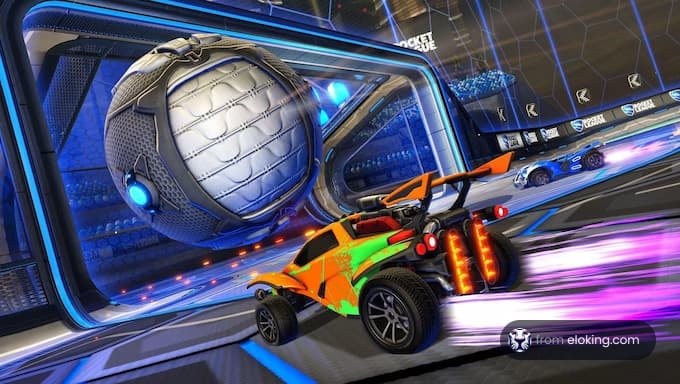
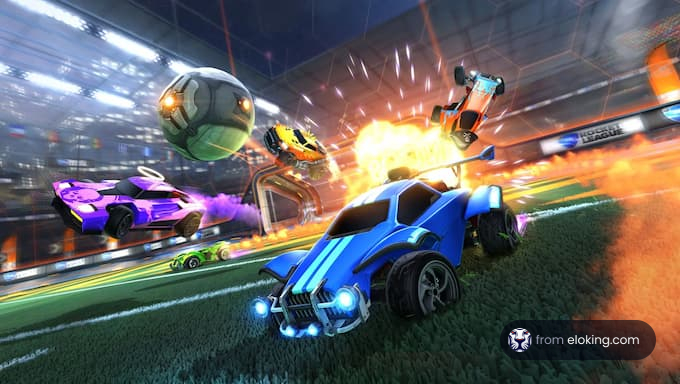
Rocket League [1] est présent depuis des années maintenant, le jeu ayant gagné en popularité grâce à son offre en tant que jeu gratuit PS Plus. Cependant, comme c'est le cas pour chaque jeu compétitif en ligne, Rocket League a de nombreux problèmes techniques qui peuvent empêcher les joueurs d'en profiter pleinement.
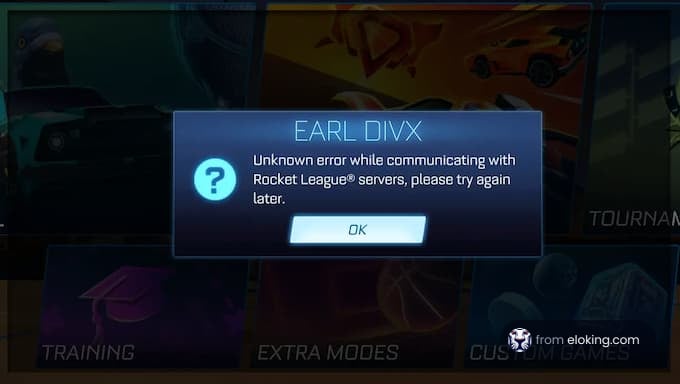
Erreur 91 dans Rocket League, par exemple, est un problème extrêmement courant qui survient lorsque le joueur a des problèmes de connexion. Les solutions potentielles pour y remédier incluent l'utilisation d'une connexion filaire plutôt que sans fil, avoir un ami qui héberge, changer de région, ou certaines solutions techniques comme configurer le transfert de port ou passer à un DNS public.
Sans plus tarder, voici comment vous pouvez corriger l'erreur 91 dans Rocket League.
Utilisez une connexion filaire pour une meilleure stabilité
Parfois, l'erreur 91 n'est pas toujours liée aux serveurs mais à votre connexion Internet. Une connexion instable complique l'accès aux serveurs, surtout lors de la configuration d'un match privé ou d'une partie libre en ligne. Rocket League pourrait avoir du mal à communiquer correctement si votre Wi-Fi se déconnecte fréquemment, a une faible intensité du signal, ou est surchargé avec trop d'appareils.
Le moyen le plus simple de résoudre ce problème est de passer à une connexion Ethernet filaire en branchant votre appareil directement au routeur. Cela aide à réduire la latence et fait une grande différence dans les déconnexions.
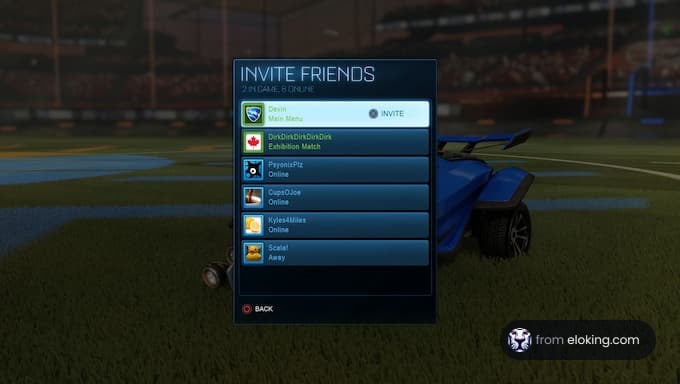
Demandez à un ami d'héberger le match pour contourner l'erreur
L'erreur 91 n'affecte pas toujours tout le monde dans le groupe, c'est pourquoi l'une des solutions les plus fiables est de laisser quelqu'un d'autre de votre groupe héberger le match. Cela semble simple, mais cela peut immédiatement remettre les choses en marche. Pour ce faire, demandez à votre ami de vous inviter à sa partie et laissez-le créer le match privé ou le lobby de jeu libre.
Cela se produit à cause de la façon dont les serveurs de matchmaking de Rocket League sont configurés, ce qui fait que la connexion de l'hôte peut être défaillante ou ne pas se synchroniser correctement avec le serveur. Changer d'hôte réinitialise la session en utilisant une connexion différente, résout le problème et remet tout en marche.
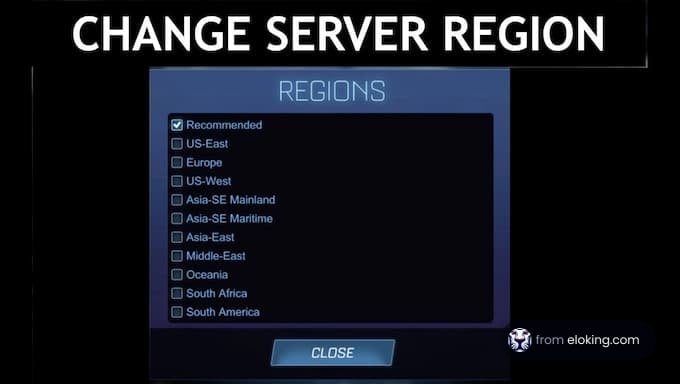
Changez la région de la recommandée à votre serveur réel
Si vous jouez sur la région assignée automatiquement par Rocket League, vous pourriez rencontrer l'erreur 91. Cela devrait vous connecter en fonction du ping et de l'emplacement, mais cela vous assigne souvent une région surchargée avec des problèmes.
Pour le corriger, vous pouvez plutôt définir manuellement votre région de serveur. Rendez-vous dans le menu principal, cliquez sur l'icône d'engrenage en haut à droite pour ouvrir les paramètres, allez dans l'onglet Gameplay et cherchez l'option Région. Changez-la pour la région dans laquelle vous jouez habituellement. Cela indique au jeu de s'en tenir à un serveur, évitant les incompatibilités qui pourraient causer le problème.
Configurez le transfert de port pour aider Rocket League à se connecter aux serveurs
Votre routeur pourrait bloquer Rocket League d'atteindre les serveurs et causer l'erreur 91 si une connexion filaire ne résout pas les problèmes. Le transfert de port peut aider, car il indique au routeur de laisser passer le trafic de Rocket League à travers des canaux spécifiques.
Configurer cela semble technique, mais c'est faisable. Tout d'abord, accédez aux paramètres de votre routeur en tapant l'adresse IP de votre passerelle par défaut dans votre navigateur Web (vous pouvez la trouver en ouvrant l'invite de commande et en tapant ipconfig). Une fois à l'intérieur, connectez-vous avec les identifiants de votre routeur, puis recherchez la section de transfert de port et ajoutez ces ports : 80, 443, 3478, 3479, 5060, 5062, 5222, 6250, et 12000-65000 (tous TCP/UDP).
Changez pour un DNS public pour une connexion plus fiable
Si vous obtenez toujours l'erreur 91, essayez de passer à un DNS public. Par défaut, votre connexion Internet utilise les serveurs DNS de votre fournisseur d'accès, qui sont instables.
Passer à quelque chose comme Google DNS (8.8.8.8 / 8.8.4.4) ou Cloudflare DNS (1.1.1.1) peut donner à votre connexion un meilleur accès aux serveurs du jeu. Pour cela, rendez-vous dans vos paramètres réseau et assignez manuellement ces adresses DNS. Soyez prudent et ne modifiez que les paramètres ci-dessus, laissant tout le reste inchangé.
Synchronisez l'horloge de votre Windows avec votre fuseau horaire
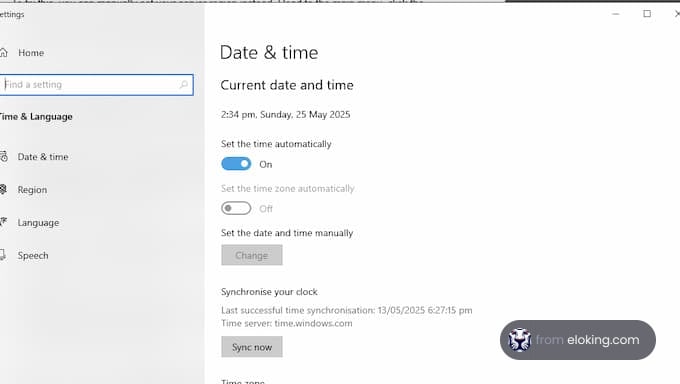
Avoir l'heure incorrecte sur votre PC ou console peut interférer avec la capacité de Rocket League à se connecter aux serveurs. Les jeux en ligne utilisent des vérifications basées sur le temps pour des raisons de sécurité, donc si l'horloge de votre appareil est légèrement décalée, cela peut provoquer des problèmes de serveur, comme l'erreur 91.
Pour le corriger, c'est très simple. Sur Windows, faites un clic droit sur l'horloge de votre barre des tâches, rendez-vous dans Ajuster la date/heure, et choisissez à la fois l'heure et le fuseau horaire pour les régler automatiquement. Ensuite, cliquez sur Synchroniser maintenant pour aligner votre système avec l'heure Internet. Cet ajustement mineur aide à éviter des problèmes de serveur agacants.
Ajoutez une exception de pare-feu pour Rocket League
Si rien d'autre ne fonctionne, votre pare-feu pourrait empêcher le jeu de se connecter correctement aux serveurs. Bien qu'il soit destiné à protéger votre système du trafic nuisible, cela peut involontairement entraver votre jeu et empêcher les ressources clés d'atteindre les serveurs du jeu et vice versa.
Pour le résoudre, vous devez manuellement indiquer à Windows Defender Firewall que Rocket League est sûr. Recherchez Windows Defender Firewall dans votre menu démarrer, puis cliquez sur Autoriser une application ou une fonctionnalité via Windows Defender Firewall. Recherchez Rocket League dans la liste et assurez-vous que toutes les cases soient cochées. Cela devrait vous permettre de reprendre les matchs sans problème.
Le lag dans Rocket League peut se produire même avec une connexion rapide si celle-ci n'est pas stable. Un ping élevé, une perte de paquets ou des fluctuations peuvent causer des délais de jeu. Cela pourrait être dû à des interférences Wi-Fi, des téléchargements en arrière-plan ou trop d'appareils sur le même réseau. Une connexion Ethernet filaire est souvent plus fiable pour les jeux en ligne.
Rocket League n'a pas besoin de vitesses extrêmement rapides. Une stabilité de 5-10 Mbps en téléchargement et 1 Mbps en envoi est généralement suffisante. Cependant, le plus important est la faible latence (ping), pas seulement la vitesse. Un ping inférieur à 50 ms procure un gameplay plus fluide, alors concentrez-vous sur la réduction de la latence plutôt que d'augmenter uniquement la vitesse de téléchargement.
C’est quoi la suite ?
Maintenant que t’as appris un truc nouveau, c’est le moment de te lancer en game et de t’améliorer. Choisis un jeu pour acheter un Eloking Boost.
Achète ton ELO Boost sur Eloking
et commence à jouer au rank que tu mérites !
Reçois des actus gaming exclusives, des tips d’initiés et des offres de ouf directement dans ta boîte mail. Inscris-toi maintenant et passe au niveau supérieur !
Ce site utilise des cookies pour améliorer ton expérience. En utilisant notre site, tu acceptes tous les cookies conformément à notre Politique de cookies.
Thank You for
Your Order!
Please, set up your password. You will be using your email and this password to access the Member Area in the future!











 Qualité

