Un programme de fidélité simplifié en trois paliers, où chaque membre profite des mêmes récompenses premium, avec des avantages qui montent d’un cran à chaque palier.
Simple mais ultra efficace, ce programme est le meilleur plan pour les services de boosting d’Eloking, avec un max de valeur et de satisfaction pour tous nos users.
Cashback sur tous les boosts Eloking (3 %, 5 %, 7 %)
Réductions sur tous les boosts Eloking (5 %, 10 %, 15 %)
Réduc pour un pote 🤗
Spin gratuit tous les jours sur la lootbox, avec des récompenses parmi les meilleures du marché
Offres exclusives aux membres pour les saisons et les événements
FragPunk [1] est le dernier d'une longue lignée de jeux FPS gratuits qui permet aux joueurs de choisir entre plusieurs personnages avec des capacités différentes. Bien qu'il n'ait pas réussi à faire autant de vagues que Marvel Rivals, cela ne signifie pas qu'il n'a pas une base de joueurs dédiée qui adore absolument les caractéristiques uniques qu'il propose.
Cependant, comme c'est le cas pour chaque jeu compétitif, les paramètres que vous choisissez déterminent à quel point vous pouvez bien jouer dans un match donné. FragPunk n'est pas différent, car il offre aux joueurs une longue liste de paramètres qu'ils peuvent personnaliser, y compris les graphiques, la réticule et le réseau. Nous sommes ici pour passer en revue tous les meilleurs paramètres que vous devriez utiliser pour le mode classé.
Donc, si vous voulez commencer à accumuler ces victoires, alors continuez à lire car nous avons ce qu'il vous faut avec les meilleurs paramètres de FragPunk pour le classement.
Meilleure sensibilité dans FragPunk
Trouver la sensibilité appropriée dans FragPunk est essentiel pour la précision et la réactivité. Étant donné que les styles de jeu varient, aucun paramètre ne fonctionne pour tout, mais régler la sensibilité de vue à 1,3 est un bon point de départ. Les joueurs devraient ajuster leur valeur en fonction de leur performance. S'ils corrigent trop leur visée, ils doivent baisser leur sensibilité, et si la réticule traîne derrière les adversaires, ils doivent l'augmenter.
Le multiplicateur de sensibilité de souris ADS doit être compris entre 1 et 0,75. Ce paramètre garantit que la visée du joueur est stable lorsqu'il est en mode zoom. De plus, les joueurs devraient garder les paramètres de caméra inversée désactivés, à moins qu'ils ne soient habitués aux commandes inversées.
La meilleure façon de trouver la sensibilité parfaite est de s'entraîner dans le mode d'entraînement et d'effectuer de petits ajustements.
other.widget.title
other.widget.description
Meilleurs paramètres graphiques dans FragPunk
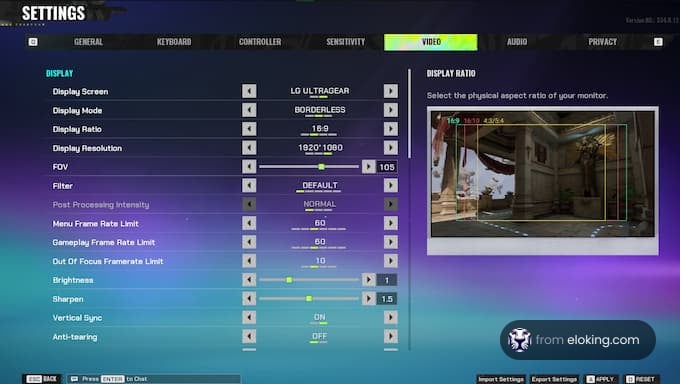
Optimiser les paramètres graphiques garantit aux joueurs une expérience de jeu fluide sans sacrifier la clarté visuelle. Voici un aperçu des meilleurs paramètres :
Mode d'affichage : Sans bordure (pour un Alt+Tabbing plus fluide).
Ratio d'affichage : 16:9 (standard pour la plupart des moniteurs).
Résolution d'affichage : Native (correspond à la résolution de votre moniteur pour des visuels nets).
FOV : 105 (par défaut, mais augmentez-le si vous préférez un champ de vision plus large).
Intensité du post-traitement : Aucune (réduit les effets visuels inutiles).
Limite de fréquence d'images du menu : 60 (maintient les menus réactifs).
Limite de fréquence d'images de gameplay : Illimitée ou correspondant au taux de rafraîchissement de votre moniteur (par exemple, 144 FPS pour un moniteur 144Hz).
Limite de fréquence d'images hors de focus : 10 / 30 FPS (économise de l'énergie lorsqu'il est minimisé).
Aiguisement : 1,5 (par défaut, améliore la clarté visuelle).
Synchronisation verticale : OFF (réduit le retard d'entrée, crucial pour un gameplay rapide).
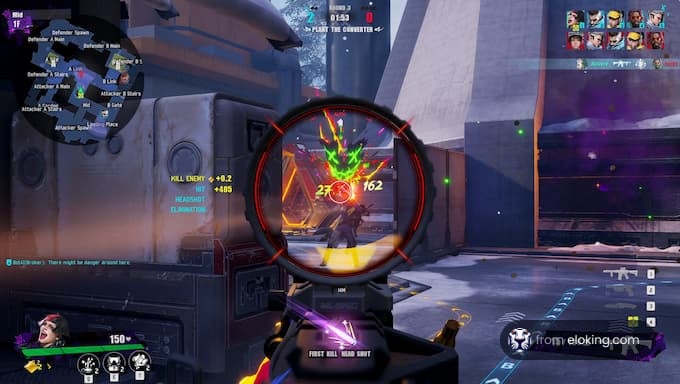
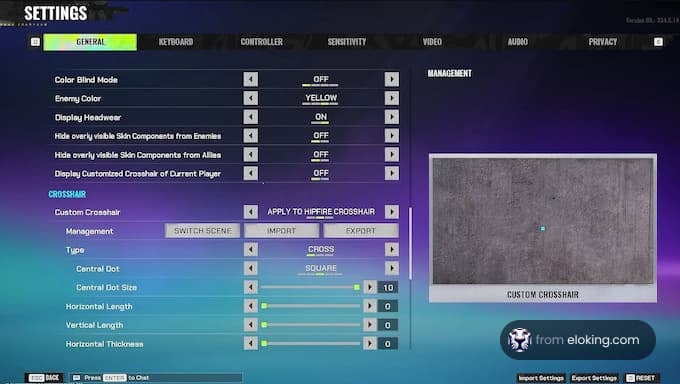
Votre réticule est essentiel pour toucher vos cibles. Optimisez-le avec les paramètres suivants :
Couleur : Vert vif, Cyan ou Magenta (contraste avec la plupart des arrière-plans).
Opacité : 80-100%.
Épaisseur : 1-2 (visible mais non obstructive).
Longueur : 3-5.
Point central : Optionnel (utile pour un tir précis).
Contours : Activés (améliore la visibilité).
Les joueurs doivent tester différents styles dans le mode d'entraînement pour trouver celui qui leur convient le mieux. Un bon réticule peut améliorer la précision et le temps de réaction d'une personne dans des moments de tension élevée.
Meilleurs paramètres audio dans FragPunk
Des indices audio clairs sont essentiels pour suivre les ennemis et les compétences. Utilisez les paramètres suivants :
Volume principal : 100%.
Volume SFX : 80-100% (prioriser les pas, les tirs et les sons des compétences).
Volume de la musique : 0-30% (minimiser les distractions).
Volume du chat vocal : Ajustez en fonction de vos préférences.
Audio 3D : Activé (si supporté, améliore la perception spatiale).
Réduire le volume de la musique permet aux joueurs de se concentrer sur les sons du jeu tels que les pas ennemis et les indices de compétence, leur donnant un avantage.
Meilleurs paramètres réseau dans FragPunk
Les joueurs peuvent garantir une expérience classée plus fluide en utilisant une connexion Ethernet filaire au lieu du Wi-Fi. Ils devraient également fermer des applications gourmandes en bande passante comme Chrome pour éviter les problèmes de latence. Les joueurs doivent constamment surveiller leur performance réseau à l'aide des paramètres en jeu pour résoudre les problèmes de connectivité.
Meilleurs paramètres de fonctionnalités dans FragPunk
FragPunk propose plusieurs paramètres d'amélioration de la qualité de vie qui peuvent améliorer l'expérience de jeu. Les joueurs devraient activer les paramètres suivants :
Escalade automatique : Activée.
Sprint automatique : Activé.
Secousse de la caméra lors du sprint : Désactivée.
Échelle de FOV lors du sprint : Désactivée.
Changer d'arme lors de la prise : Activé.
Mode de protection des yeux Flash : Activé (réduit la fatigue oculaire dans les pièces sombres).
Guide de cible : Activé.
Guide de route peint : Activé.
Surbrillance des portes interactives : Activée.
Limiter la zone de la souris (hors match) : Activée.
Grossissement par défaut : Grossissement faible.
Les joueurs devraient expérimenter ces paramètres pour trouver le bon équilibre entre confort et fonctionnalité. Par exemple, activer le mode de protection des yeux Flash peut rendre les sessions de jeu plus confortables, surtout dans des environnements à faible luminosité.
Conseils supplémentaires pour progresser dans FragPunk
Pratiquez avec les Graphiques Minimalistes : Bien que les effets flashy puissent être jolis, ils peuvent distraire les joueurs pendant les moments intenses. Les Graphiques Minimalistes permettent aux gens de se concentrer sur le gameplay.
Communiquez avec l'équipe : Les joueurs doivent utiliser les fonctionnalités Push-To-Talk et de marquage pour coordonner avec leur équipe.
En optimisant ces paramètres, les joueurs seront prêts à grimper dans les classements de FragPunk.
Le menu des paramètres est accessible depuis le menu principal ou le menu de pause pendant un match. Il vous permet d'ajuster les graphiques, les contrôles, l'audio et les préférences de gameplay.
Oui, le jeu propose des paramètres graphiques prédéfinis tels que Faible, Moyen, Élevé et Ultra pour correspondre à différents niveaux de performance système. Vous pouvez également peaufiner manuellement des paramètres individuels tels que la qualité des textures, les ombres et les effets pour de meilleures performances.
Vous pouvez suivre les étapes ci-dessous pour importer des paramètres personnalisés dans FragPunk :
Naviguez vers le menu des paramètres.​
Cliquez sur le bouton Importer situé en bas à droite.
Collez le code de configuration désiré.​
C’est quoi la suite ?
Maintenant que t’as appris un truc nouveau, c’est le moment de te lancer en game et de t’améliorer. Choisis un jeu pour acheter un Eloking Boost.
Achète ton ELO Boost sur Eloking
et commence à jouer au rank que tu mérites !
Reçois des actus gaming exclusives, des tips d’initiés et des offres de ouf directement dans ta boîte mail. Inscris-toi maintenant et passe au niveau supérieur !
Ce site utilise des cookies pour améliorer ton expérience. En utilisant notre site, tu acceptes tous les cookies conformément à notre Politique de cookies.
Thank You for
Your Order!
Please, set up your password. You will be using your email and this password to access the Member Area in the future!









 Qualité
