Un programme de fidélité simplifié en trois paliers, où chaque membre profite des mêmes récompenses premium, avec des avantages qui montent d’un cran à chaque palier.
Simple mais ultra efficace, ce programme est le meilleur plan pour les services de boosting d’Eloking, avec un max de valeur et de satisfaction pour tous nos users.
Cashback sur tous les boosts Eloking (3 %, 5 %, 7 %)
Réductions sur tous les boosts Eloking (5 %, 10 %, 15 %)
Réduc pour un pote 🤗
Spin gratuit tous les jours sur la lootbox, avec des récompenses parmi les meilleures du marché
Offres exclusives aux membres pour les saisons et les événements
Le champ de vision est important dans tout tireur compétitif, car il permet aux joueurs de voir le jeu comme ils le souhaitent. Bien qu'Overwatch 2 soit un jeu de tir à la troisième personne, et que cela signifie que le FOV n’est pas aussi crucial, il est tout de même judicieux de savoir comment le modifier si nécessaire.
Aujourd'hui, nous sommes ici pour vous expliquer tout ce que vous devez savoir sur le changement du FOV dans Overwatch 2. Cela inclut la mise en avant des avantages du FOV et tous les paramètres de FOV que Blizzard permet aux joueurs de modifier dans le jeu.
Sans plus tarder, voici comment vous pouvez changer le FOV dans Overwatch 2.
Quels paramètres de FOV pouvez-vous changer dans Overwatch 2 ?
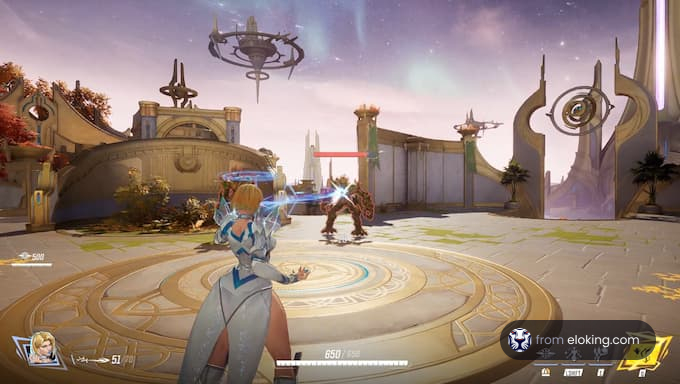
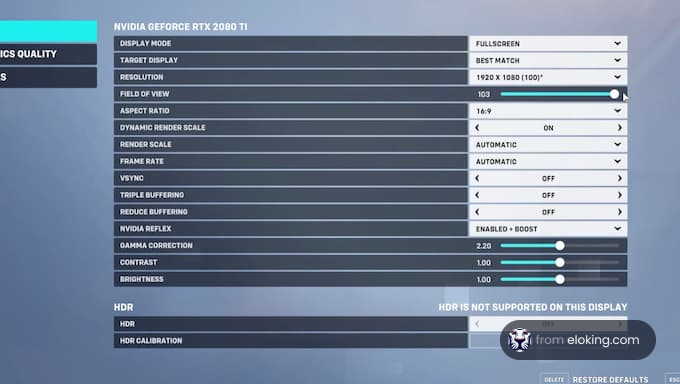
Sur PC, Overwatch 2 vous offre une bonne liberté en matière de FOV. Vous pouvez ajuster le curseur de FOV à la première personne entre 80 et 103. Le faire glisser vers le haut vous permet de voir plus de votre environnement, ce qui est excellent pour repérer les flancs ou les combats d'équipe, mais cela fait également apparaître les ennemis plus petits. Certains joueurs préfèrent un FOV plus bas car cela leur semble plus concentré. Vous pouvez également changer le FOV à la troisième personne dans Overwatch 2, mais cela est limité au mode Stadium.
Sur consoles, vos options sont plus limitées. Les joueurs de PlayStation, Xbox et Switch n'ont pas de curseur, ce qui signifie que vous êtes bloqué sur le FOV par défaut de gamme moyenne choisi par Blizzard. Cela vise à maintenir la stabilité du jeu et à prévenir les chutes de performances, mais cela enlève le réglage fin que les joueurs PC apprécient.
Struggling to win? Bad teammates?
Achète un jeu avec l’un de nos joueurs PRO.
Un match
Temps d'attente moyen <30 minutes
$4.00
$3.32 par game
Deux games
Temps d'attente moyen <30 minutes
$8.00
$3.00 par game
Trois games
Temps d'attente moyen <30 minutes
$12.00
$2.50 par game
Comment changer les paramètres de FOV dans Overwatch 2 ?
Ajuster votre FOV sur PC ne prend qu'un instant et peut faire une grande différence dans la façon dont le jeu semble naturel. Voici comment faire :
Comment changer votre FOV à la première personne sur PC
Lancez Overwatch 2 et ouvrez le menu Options.
Allez dans l'onglet Vidéo.
Trouvez le curseur de Champ de Vision (FOV).
Ajustez entre 80 et 103 selon ce qui vous semble confortable.
Appliquez les changements et testez-les dans un match ou une zone d'entraînement.
Comment changer votre FOV à la troisième personne en mode Stadium sur PC
Ouvrez le menu Paramètres depuis l'écran de pause.
Allez dans l'onglet Contrôles, puis sélectionnez Stadium dans la liste à gauche.
Assurez-vous que la Perspective de la caméra est réglée sur Troisième personne.
Juste en dessous, ajustez le curseur de FOV à la troisième personne entre 50 et 90.
Au lieu de passer directement aux paramètres max, il est généralement plus judicieux de faire de petits ajustements et de voir comment votre visée et votre perception évoluent. Expérimentez jusqu'à ce que la vue vous semble naturelle et ne vous fatigue pas les yeux.
Quel FOV est le meilleur pour chaque style de jeu ou héros dans Overwatch 2 ?
Le meilleur paramètre de FOV dépend de votre rôle et des héros que vous jouez le plus. Les tanks et les supports bénéficient le plus d'un FOV plus large, car cela facilite l'observation de votre équipe, le suivi des flanqueurs et la lecture des combats au fur et à mesure qu'ils se déroulent. Les DPS à déplacement rapide comme Tracer ou Genji se sentent également plus en douceur avec le réglage max de 103. En revanche, les héros de précision n'ont pas toujours besoin de la vue la plus large. Les héros à tir comme Cassidy ou Ashe peuvent se sentir plus à l'aise autour de 90-95, où les ennemis paraissent un peu plus grands pour une visée stable.
Mais si vous jouez une variété de héros, il est généralement préférable de garder votre FOV proche du maximum. De cette façon, vous resterez conscient sans avoir besoin d'ajuster le paramètre chaque fois que vous changez de personnage. Enfin, si vous avez un PC bas de gamme, un FOV plus étroit peut alléger la charge sur les performances également. En résumé : optez pour un large pour la conscience, ou gardez-le bas si la précision ou la performance est votre objectif.
FAQs
Non, les joueurs de console sur PlayStation, Xbox et Switch sont bloqués sur le FOV par défaut. Blizzard limite cela pour maintenir la stabilité et éviter les baisses de performance.
Le curseur de FOV à la première personne sur PC varie de 80 à 103. Pour le FOV à la troisième personne en mode Stadium, vous pouvez ajuster entre 50 et 90.
Les tanks tirent le meilleur parti d'un FOV large (proche de 103) car cela les aide à suivre les ennemis et à protéger les coéquipiers pendant les combats d'équipe.
C’est quoi la suite ?
Prêt à upgrade ton gameplay et à grimper les ranks sur Overwatch 2 ? Prends notre Eloking Overwatch 2 Boost premium maintenant et écrase la concurrence comme jamais !
Achète un boost Overwatch 2
et commence à jouer au rank que tu mérites !
Reçois des actus gaming exclusives, des tips d’initiés et des offres de ouf directement dans ta boîte mail. Inscris-toi maintenant et passe au niveau supérieur !
Ce site utilise des cookies pour améliorer ton expérience. En utilisant notre site, tu acceptes tous les cookies conformément à notre Politique de cookies.
Thank You for
Your Order!
Please, set up your password. You will be using your email and this password to access the Member Area in the future!



















 Qualité
