TL;DR : La performance d'Overwatch 2 est souvent ruinée par des paramètres cachés, et non par un mauvais tir. Utilisez le mode plein écran, réduisez l'échelle de rendu et les ombres, désactivez la V-Sync et le triple buffering, activez NVIDIA Reflex et limitez les FPS à la fréquence de rafraîchissement plus 10. Un rythme de cadence stable et une latence d'entrée plus faible comptent plus que des graphismes plus jolis.
Si Overwatch 2 semble toujours erroné après avoir modifié les options graphiques évidentes, le problème n'est peut-être pas votre visée. Un paramètre en mode fenêtre, un cap de FPS paresseux ou un effet visuel lourd peuvent discrètement transformer des combats fluides en combats retardés et désordonnés. La partie désagréable est que le jeu peut sembler correct alors que vos entrées arrivent en retard, que votre cadence de frames est mauvaise et que chaque duel semble légèrement décalé. Remédier à cela commence par les paramètres que la plupart des joueurs laissent inchangés.
La première vraie surprise est la quantité de performance que vous pouvez récupérer en supprimant les bonnes choses : l'échelle de rendu, le détail des ombres, la V-Sync et d'autres paramètres qui affectent les FPS ou la latence bien plus qu'ils n'altèrent la clarté. Mieux encore, certains de ces changements peuvent rendre le jeu plus net sans le rendre visuellement moins beau. La question n'est pas de savoir si vous pouvez rendre Overwatch 2 plus joli - c'est quels paramètres vous coûtent secrètement des combats et lesquels vous donnent réellement un avantage.
Que devriez-vous optimiser en premier dans Overwatch 2 : FPS, latence ou visuels ?
Prioriser l'aspect visuel dans Overwatch 2 est un raccourci rapide pour perdre des duels. Une configuration propre bat une configuration "jolie" car la lisibilité des cibles et la réponse des entrées dictent comment se terminent les combats. Si votre réticule semble lourd ou que les ennemis se brouillent lors d'un mouvement brusque, vous nuisiez à votre propre performance pour le bien d'un générateur de captures d'écran. Le moteur s'adapte bien si vous arrêtez de surcharger votre GPU avec des paramètres ultra, vous permettant de doubler votre taux d'images avec quelques changements ciblés.
La "meilleure" configuration dépend de votre niveau de matériel. Les rig haut de gamme peuvent maintenir 100 % d'échelle de rendu pour une visibilité maximale à longue portée, mais les systèmes de milieu de gamme devraient passer à 75 % pour maintenir une livraison stable des frames. Si vous avez un PC à petit budget, passer à 50 % est souvent obligatoire pour maintenir une cadence de frames cohérente. L'objectif est d'éviter que vos frames deviennent désordonnées lorsque les combats d'équipe se transforment en un désordre d'ultimes.
Ce guide se concentre sur les paramètres qui font réellement la différence. Vous allez éliminer le superflu visuel qui vous coûte des combats et garder la clarté nécessaire pour suivre une Tracer clignotante ou un Winston plongeant sans distraction.
Quels paramètres vidéo exacts d'Overwatch 2 devriez-vous modifier en premier ?
Commencez par une base de Champ de Vision à 103 et Échelle de Rendu Dynamique réglée sur Désactivée. À partir de là, appliquez ces changements ciblés pour stabiliser votre performance :
- Définir le mode d'affichage sur Plein écran. Évitez le mode fenêtre sans bord, qui augmente la latence d'entrée et réduit la priorité du GPU.
- Ajustez l'échelle de rendu selon le niveau de matériel. Utilisez 100 % pour les GPU haut de gamme afin de préserver la clarté à longue distance. Passez à 75 % pour le milieu de gamme ou à 50 % pour le matériel à petit budget afin d'obtenir un énorme espace de manœuvre en FPS.
- Activez DirectX 12 (Beta). Testez cela pour une meilleure utilisation du CPU, mais revenez à DX11 si vous éprouvez des saccades ou des problèmes de stabilité, car Blizzard l'a parfois désactivé pour certaines cartes.
- Optimisez les textures par rapport aux ombres. Gardez la Qualité des Textures et le Filtrage des Textures (16x) en haute qualité pour la visibilité, mais réglez le Détail des Ombres sur Bas ou Désactivé. Les ombres sont coûteuses et n'offrent aucun avantage concurrentiel.
- Désactiver la V-Sync et le triple buffering. Ces paramètres introduisent une latence d'entrée significative. Utilisez la V-Sync uniquement si le déchirure d'image est injouable et que vous ne disposez pas d'un moniteur VRR.
- Activer NVIDIA Reflex + Boost. Pour les utilisateurs NVIDIA, cela réduit la latence système de 10 à 30 ms. Les utilisateurs AMD devraient activer Anti-Lag dans leurs paramètres de pilote pour un bénéfice similaire.
- Désencombrez les effets. Réglez l'éclairage, les effets et le brouillard local sur Bas. Cela crée un encombrement visuel qui masque les silhouettes ennemies lors de combats intenses.
Pourquoi ces paramètres fonctionnent-ils mieux que les préréglages par défaut ou 'jolis' ?
Certaines options sont de véritables gouffres à FPS. Certaines concernent principalement la sensation de jeu. Si vous les traitez toutes de la même manière, vous finirez par perdre du temps sur le mauvais réglage. L'objectif est de séparer les paramètres qui affectent réellement le temps de frame de ceux qui changent principalement la rapidité avec laquelle le jeu réagit lorsque vous cliquez et bougez. C'est là que se trouve le véritable gain.
| Paramètre | Ce qu'il affecte principalement | Pourquoi cela compte dans un match |
|---|
| Échelle de Rendu | FPS brut | C'est le levier le plus important selon le guide. Le réduire diminue la charge GPU et peut aider à préserver une performance plus fluide lorsque l'action devient visuellement chargée. |
| Détail des Ombres | FPS brut | Les ombres sont coûteuses, et vous ne perdez que très rarement un combat parce qu'une ombre avait l'air mieux. |
| Plein Écran | Latence | Le mode fenêtre sans bord ajoute de la latence et réduit la priorité GPU, donc le plein écran garde le jeu plus fluide sous pression. |
| NVIDIA Reflex + Boost | Latence | Ceci concerne la réduction de la sensation de retard dans vos entrées, pas la recherche d'un chiffre de référence plus élevé. |
| Limite de FPS | Stabilité + équilibre de latence | Une limite raisonnable peut garder le rythme plus propre que d'aller entièrement sans limite et laisser le système se débattre. |
Devriez-vous limiter les FPS dans Overwatch 2 ou les laisser illimités ?
Vous devriez presque toujours limiter votre taux d'images pour garantir un rythme de cadence d’images constant. Selon la méthodologie de fpscalculator.net, une valeur par défaut fiable est la fréquence de rafraîchissement de votre moniteur plus 10 (par exemple, 154 FPS pour un écran 144Hz). Cet objectif fournit suffisamment de marge pour la réactivité sans laisser le moteur s'emballer, ce qui peut entraîner une sensation d'entrée incohérente pendant des combats d'équipe chaotiques. Bien que des FPS non limités puissent afficher des chiffres de pointe plus élevés, la "fluctuation" résultante de la performance peut ruiner votre mémoire musculaire lorsque le système se débat sous la charge.
Pour les utilisateurs disposant de la technologie VRR comme G-Sync ou FreeSync, la stratégie change légèrement. Au lieu de la règle "plus 10", de nombreux joueurs compétitifs préfèrent limiter 3-4 FPS en dessous de la fréquence de rafraîchissement pour maintenir l'affichage à l'intérieur de sa plage variable sans déclencher la latence de la V-Sync. Si votre configuration est suffisamment puissante pour atteindre 600 FPS de manière cohérente, vous pouvez expérimenter en laissant la limite levée, mais pour la plupart des joueurs, une limite mesurée crée un environnement plus prévisible et compétitif.
Que faire si Overwatch 2 semble toujours lent après avoir changé les paramètres ?
Si le jeu semble toujours lourd, le goulet d'étranglement pourrait se situer au niveau de l'OS ou des pilotes. Assurez-vous que la planification GPU accélérée par matériel (HAGS) est activée sous Windows et utilisez le plan d'alimentation Performance Ultime pour éviter une réduction de l'horloge du CPU lors des échanges ultimes intenses. L'ajustement des pilotes, tel que la désactivation de l'enregistrement en arrière-plan ou l'ajustement du "Mode de faible latence" dans le panneau de configuration NVIDIA, peut souvent résoudre la sensation d'entrée "gélatineuse" que les commutateurs en jeu ne peuvent pas atteindre.
Lorsque des problèmes techniques persistent, les supports de Blizzard sont la meilleure ressource. Ils suivent activement les baisses de performances côté client et demandent souvent des détails sur la machine - version de l'OS, spécifications CPU/GPU et versions des pilotes - pour identifier les bugs liés au moteur. Si vous remarquez de fortes baisses de FPS en ouvrant le tableau des scores (TAB), cela peut être un goulet d'étranglement de l'interface utilisateur connu qui nécessite un patch plutôt qu'un changement de paramètres. Effectuez d'abord les réglages, puis passez à l'optimisation des pilotes et de l'OS avant de supposer que votre matériel est le problème.
Comment devriez-vous tester les paramètres dans de véritables matchs Overwatch 2 ?
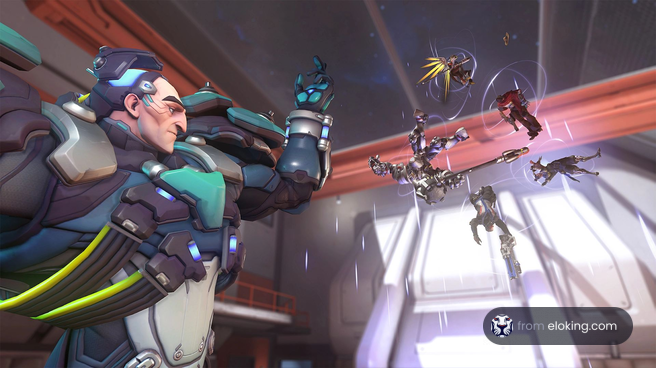
Testez les changements dans le type de combat qui met le plus de stress sur le jeu, et non dans un lobby vide. Utilisez le même héros pendant quelques jeux avant et après le changement afin de pouvoir comparer comment le jeu se sent lorsque l'action devient chaotique. Choisissez quelque chose qui met le jeu à l'épreuve : un choke de payload, un combat de plongée, ou une bagarre désordonnée où les ultimes volent et votre écran est accablé. C'est là que les réglages se tiennent ou échouent.
Surveillez trois choses. Premièrement, si vos entrées semblent plus fluides lorsque vous vous déplacez, jetez un coup d'œil et suivez une cible. Deuxièmement, si les modèles ennemis restent lisibles lorsque l'écran devient bruyant. Troisièmement, si la livraison des frames se sent stable au lieu de fluctuer comme une mauvaise session en classement. Si les FPS augmentent mais que le jeu semble toujours gélatineux, vous n'avez pas vraiment résolu le problème. Si l'image est un peu plus floue mais que les combats sont plus faciles à lire et que vos tirs sont plus précis, c'est une victoire. C'est le compromis.
À partir de là, apportez des ajustements un à la fois. Augmentez l'échelle de rendu si l'image vous semble trop floue. Réduisez à nouveau les ombres si les combats drainent toujours vos FPS. Ajustez la limite uniquement si vous avez une raison précise. La meilleure configuration d'Overwatch 2 n'est pas celle qui a le plus de cases cochées. C'est celle qui fait en sorte que votre prochain duel ressemble moins à un coup de dés.
Références













 Qualité
