Un programme de fidélité simplifié en trois paliers, où chaque membre profite des mêmes récompenses premium, avec des avantages qui montent d’un cran à chaque palier.
Simple mais ultra efficace, ce programme est le meilleur plan pour les services de boosting d’Eloking, avec un max de valeur et de satisfaction pour tous nos users.
Cashback sur tous les boosts Eloking (3 %, 5 %, 7 %)
Réductions sur tous les boosts Eloking (5 %, 10 %, 15 %)
Réduc pour un pote 🤗
Spin gratuit tous les jours sur la lootbox, avec des récompenses parmi les meilleures du marché
Offres exclusives aux membres pour les saisons et les événements
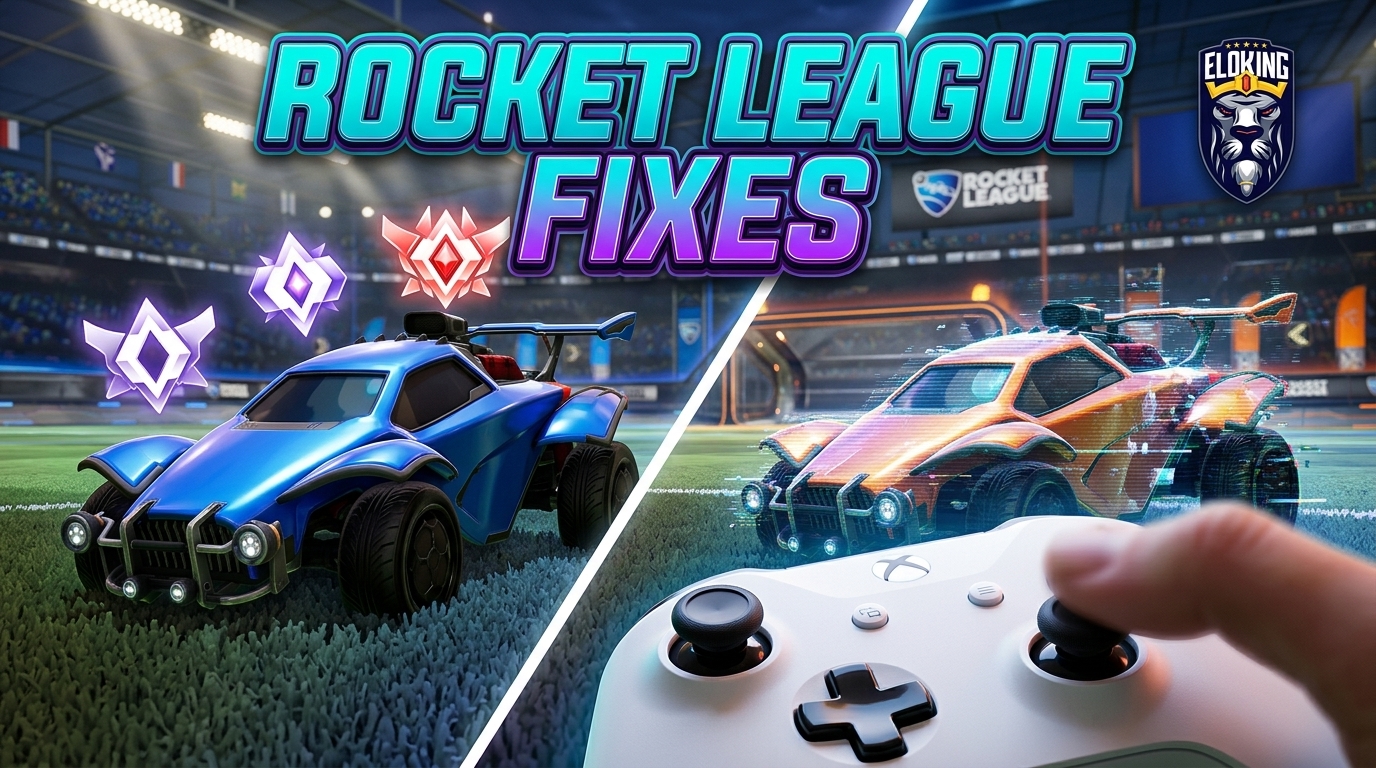
Problèmes connus de Rocket League et paramètres de contrôleur
Résumé : Corrigez les plantages de Rocket League et les problèmes de contrôleur en isolant le véritable coupable : désactivez les overlays, les mods et les couches d'entrée conflictuelles, vérifiez les fichiers, et testez un lancement propre avant de modifier les paramètres. Ensuite, resserrez les liaisons du contrôleur et ajustez la zone morte de l'esquive pour que le jeu reste stable et que les flips accidentels n'entraînent pas de buts perdus.
Rocket League peut très bien fonctionner un lancement et s'écrouler au prochain dès qu'un overlay, un mod ou une couche de contrôleur commence à interférer. Le véritable piège est qu'un crash au démarrage peut ressembler à un jeu cassé, alors que la solution est souvent quelque chose d'aussi simple que de désactiver le mauvais hook ou de prouver que le problème disparaît lors d'un lancement propre. Et si le jeu est déjà stable, la surprise suivante est encore pire : une zone morte d'esquive qui n'est qu'à 0.05 peut transformer un 50/50 décisif en un flip arrière accidentel et un but gratuit.
C'est pourquoi la première véritable question n'est pas "quel paramètre devrais-je utiliser ?" mais "qui contrôle réellement ?" Une fois que vous identifiez si le crash, l'entrée fantôme, ou le flip bizarre provient des overlays, de Steam Input, ou d'une mauvaise liaison de contrôleur, le reste de la configuration a enfin du sens.
Commencez avec les problèmes connus de Rocket League avant de toucher à quoi que ce soit d'autre
Ne commencez pas à déchirer vos paramètres avant d'avoir vérifié le tableau officiel pour les bugs connus. Rocket League v2.64 incluait une section Problèmes connus dans les notes de mise à jour du 22 janvier 2026, et la mise à jour du 10 juin 2026 (v2.70) a confirmé des corrections pour le chargement des replays, les plantages et les bugs d'interface utilisateur. Si le jeu échoue au démarrage, le support d'Epic Games recommande une séquence de dépannage classée : d'abord désactiver les mods et les applications en arrière-plan, puis s'assurer que vous utilisez DirectX 11. Si cela échoue, supprimez le dossier de cache dans votre répertoire Rocket League, vérifiez les fichiers du jeu, et mettez à jour vos pilotes de carte graphique. Pour les problèmes persistants, renommer le dossier Rocket League dans Windows ou forcer le jeu à démarrer avec les paramètres vidéo par défaut peut souvent contourner les données locales corrompues.
Faites ceci dans l'ordre : vérifiez la page officielle des Problèmes connus, puis lancez le jeu une fois sans overlays actifs, et ensuite testez un démarrage propre. Si le crash disparaît, le problème résidait dans la configuration, pas dans votre matériel.
Éliminez les habituels gremlins de crash : overlays, mods et mauvais cache
La victoire la plus rapide est de fermer tout ce qui est lié au jeu. Désactivez les overlays, les outils d'enregistrement et BakkesMod pour voir si le jeu reste vivant. Si Rocket League cesse de planter, vous avez trouvé le coupable. Avant d'approfondir, confirmez que votre PC respecte les exigences minimales du système et que vous utilisez les derniers pilotes de carte graphique, car un logiciel obsolète est une cause principale des gels pendant le match.
Ensuite, nettoyez les déchets qui survivent entre les lancements. Vérifiez les fichiers du jeu dans Epic Games Launcher, puis supprimez le dossier de configuration mis en cache. Si le plantage persiste, renommez le dossier "Rocket League" dans vos Documents pour forcer le jeu à en générer un nouveau. Vous devez également vous assurer que le jeu utilise DirectX 11 et tester le lancement avec des paramètres vidéo par défaut. Enfin, basculez entre le mode fenêtré et plein écran exclusif pour trouver l'environnement d'affichage le plus stable pour votre GPU.
Problème
Vérification rapide
Ce que vous voulez voir
Crash au démarrage
Désactiver les mods & renommer le dossier
Le jeu atteint le menu principal
Crash aléatoire en cours de match
Mettre à jour les pilotes & vérifier DX11
Performance stable
Anomalies UI ou de replay
Vérifier les fichiers & vider le cache
Chargement propre et menus stables
Réparez la détection du contrôleur comme le support d'Epic Games vous le dit
Si votre manette n'est pas détectée, le conflit commence généralement par la façon dont le lanceur de Valve et Epic luttent pour vos entrées. Le support d'Epic Games note que la Configuration du contrôleur Steam permet aux entrées d'être gérées par le client Steam au lieu du jeu lui-même, ce qui cause souvent des entrées fantômes ou un échec total de détection. Pour résoudre cela, suivez le chemin exact d'auto-assistance : faites un clic droit sur Rocket League dans votre bibliothèque, sélectionnez Propriétés, puis Contrôleur, et remplacez le paramètre Steam Input par "Désactiver Steam Input" pour permettre au jeu de gérer directement le dispositif.
Suivez cette séquence : vérifiez d'abord le comportement d'entrée dans le client Valve ; assurez-vous qu'aucun autre lanceur ne se bat pour le dispositif dans Epic Games Launcher ; puis réassociez votre manette si vous utilisez Bluetooth. Selon le guide de Position Is Everything du 17 mai 2026, ces étapes résolvent la majorité des problèmes pour les manettes Xbox, PlayStation et Nintendo Switch. Si la voiture semble toujours peu réactive, vérifiez les paramètres de périphérique Windows et reconfigurez vos contrôles en jeu pour vous assurer qu'aucune couche conflictuelle n'est active. L'objectif est d'avoir un seul système en charge de votre manette à la fois.
Utilisez des paramètres de contrôleur qui gardent votre pouce sur le stick
Maintenant, ajustez la manette pour un jeu réel en utilisant la couverture des paramètres de contrôleur de 2026 de Blast.tv et Dexerto. Une zone morte d'esquive qui est même à 0.05 peut déclencher des flips arrière accidentels dans des 50/50, vous coûtant des buts. Si votre caméra se déplace sur le côté de manière inattendue, vous avez probablement un drift du stick ; diagnostiquez cela en testant votre manette dans un autre jeu. Si le drift persiste, vous devez augmenter votre zone morte du contrôleur jusqu'à ce que le mouvement "fantôme" s'arrête, bien que cela puisse rendre la voiture légèrement moins réactive.
Pour rester compétitif, utilisez la couverture des paramètres de Rocket League 2026 de Dexerto comme base. Ils recommandent de désactiver les secousses de la caméra et de régler le champ de vision à 110 pour une awareness maximale. Déplacez l'accélération en dehors du bouton Circle/B par défaut s'il force votre pouce à quitter le stick droit, car garder votre pouce sur le stick est essentiel pour le contrôle aérien.
Paramètre
Valeur recommandée (Meta 2026)
Champ de Vision
110
Distance / Hauteur
270 / 100
Zone morte du contrôleur
0.05 - 0.10 (Augmentez pour le drift du stick)
Zone morte de l'esquive
0.50 - 0.80
Sensibilité à la direction/aérienne
1.3 - 1.5
Camera Ball
Basculer
Ouvrez Paramètres > Contrôles.
Ajustez la Zone morte de l'esquive par petites étapes pour éviter les flips arrière.
Réglez la Rigidité à 0.35 - 0.50 pour garder la caméra stable à grande vitesse.
Testez votre nouvelle sensibilité en mode Free Play pour garantir que vous pouvez toujours effectuer des récupérations précises.
Verrouillez toute la configuration avant de faire une queue classée
Une fois que le jeu est stable et que le contrôleur semble correct, passez une dernière liste de contrôle : pas d'overlays, pas de conflit de Steam Input, pas de coupure Bluetooth, pas de liaison étrange, et pas de flip accidentel lors de l'esquive. Ensuite, jouez un match casual complet avant de passer au rang. Si quelque chose semble encore étrange, corrigez cette seule chose avant de faire la queue à nouveau.
La vérité crue est celle-ci : la plupart des plaintes "Rocket League est cassé" ne sont qu'une configuration chaotique prétendant être un problème de compétence. Nettoyez la configuration, gardez votre pouce sur le stick, et le jeu cesse de se battre contre vous.
Comment savoir si un crash provient du jeu ou de la configuration autour ?
Faites un lancement propre avec chaque overlay, enregistreur et mod désactivés. Si le jeu atteint le menu principal et y reste, le crash était causé par quelque chose à l'extérieur du jeu lui-même, pas par un matériel corrompu.
Que faire si le contrôleur fonctionne dans un lanceur mais meurt ou double-lis les entrées dans un autre ?
C'est un combat classique de couches d'entrée. Désactivez Steam Input pour le jeu afin qu'un seul système gère le contrôleur, puis réassociez le pad si vous êtes sur Bluetooth et vérifiez à nouveau les liaisons dans le jeu.
Pourquoi un petit changement de zone morte d'esquive compte-t-il tant ?
Parce qu'un petit désaccord peut transformer une esquive normale en un flip arrière accidentel au moment même où vous vouliez un défi propre. Même une erreur de 0.05 est suffisante pour ruinir des 50/50 et livrer des buts qui auraient dû être sauvés.
Que devriez-vous changer en premier si la voiture semble tremblante mais pas vraiment cassée ?
Commencez par la zone morte du contrôleur et la zone morte de l'esquive avant de toucher à la sensibilité. Si vous constatez un mouvement fantôme du stick, augmentez la zone morte du contrôleur jusqu'à ce que le drift s'arrête, puis ajustez la zone morte de l'esquive par petites étapes pour que les flips restent intentionnels.
Est-il utile de garder l'accélération sur le bouton par défaut si le jeu semble maladroit ?
Non, pas si cela force votre pouce à quitter le stick pendant les aériennes. Déplacer l'accélération sur un autre bouton garde le contrôle du stick intact, ce qui est plus important que de préserver une disposition familière.
Que faire si le jeu ne plante que après avoir joué un certain temps ?
Cela indique généralement un problème de pilotes, d'overlays ou de mode d'affichage plutôt qu'une corruption de lancement. Mettez à jour les pilotes de la carte graphique, testez DirectX 11 et changez entre le mode fenêtré et plein écran exclusif pour trouver le paramètre stable.
FAQs
Faites un lancement propre avec chaque overlay, enregistreur et mod désactivés. Si le jeu atteint le menu principal et y reste, le crash était causé par quelque chose à l'extérieur du jeu lui-même, pas par un matériel corrompu.
C'est un combat classique de couches d'entrée. Désactivez Steam Input pour le jeu afin qu'un seul système gère le contrôleur, puis réassociez le pad si vous êtes sur Bluetooth et vérifiez à nouveau les liaisons dans le jeu.
Parce qu'un petit désaccord peut transformer une esquive normale en un flip arrière accidentel au moment même où vous vouliez un défi propre. Même une erreur de 0.05 est suffisante pour ruinir des 50/50 et livrer des buts qui auraient dû être sauvés.
Commencez par la zone morte du contrôleur et la zone morte de l'esquive avant de toucher à la sensibilité. Si vous constatez un mouvement fantôme du stick, augmentez la zone morte du contrôleur jusqu'à ce que le drift s'arrête, puis ajustez la zone morte de l'esquive par petites étapes pour que les flips restent intentionnels.
Non, pas si cela force votre pouce à quitter le stick pendant les aériennes. Déplacer l'accélération sur un autre bouton garde le contrôle du stick intact, ce qui est plus important que de préserver une disposition familière.
Cela indique généralement un problème de pilotes, d'overlays ou de mode d'affichage plutôt qu'une corruption de lancement. Mettez à jour les pilotes de la carte graphique, testez DirectX 11 et changez entre le mode fenêtré et plein écran exclusif pour trouver le paramètre stable.
C’est quoi la suite ?
Maintenant que t’as appris un truc nouveau, c’est le moment de te lancer en game et de t’améliorer. Choisis un jeu pour acheter un Eloking Boost.
Achète ton ELO Boost sur Eloking
et commence à jouer au rank que tu mérites !
Reçois des actus gaming exclusives, des tips d’initiés et des offres de ouf directement dans ta boîte mail. Inscris-toi maintenant et passe au niveau supérieur !
Ce site utilise des cookies pour améliorer ton expérience. En utilisant notre site, tu acceptes tous les cookies conformément à notre Politique de cookies.
Thank You for
Your Order!
Please, set up your password. You will be using your email and this password to access the Member Area in the future!







 Qualité

