Un programme de fidélité simplifié en trois paliers, où chaque membre profite des mêmes récompenses premium, avec des avantages qui montent d’un cran à chaque palier.
Simple mais ultra efficace, ce programme est le meilleur plan pour les services de boosting d’Eloking, avec un max de valeur et de satisfaction pour tous nos users.
Cashback sur tous les boosts Eloking (3 %, 5 %, 7 %)
Réductions sur tous les boosts Eloking (5 %, 10 %, 15 %)
Réduc pour un pote 🤗
Spin gratuit tous les jours sur la lootbox, avec des récompenses parmi les meilleures du marché
Offres exclusives aux membres pour les saisons et les événements
Comment corriger le tearing d'écran de Marvel Rivals sur PS5
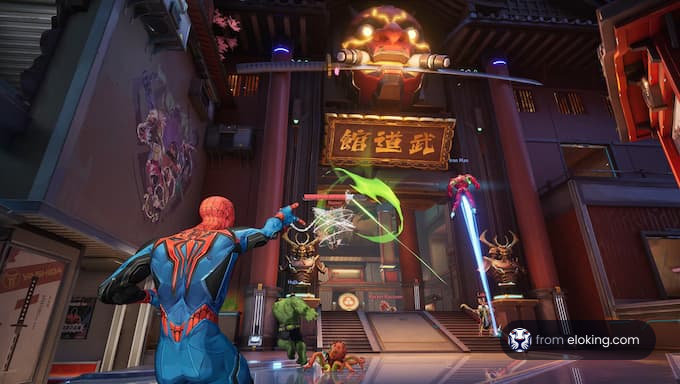
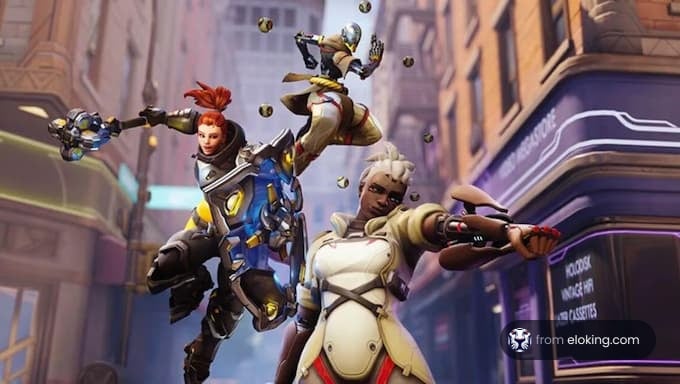
Marvel Rivals [1] a été lancé avec des critiques élogieuses, principalement grâce à la manière dont il a combiné des personnages Marvel bien-aimés avec la formule de héros-shooter réussie popularisée par Overwatch 2[2]. Cependant, un facteur que beaucoup oublient est à quel point Marvel Rivals est visuellement et gameplayement magnifique, garantissant que les joueurs peuvent s’immerger dans le jeu.
Bien sûr, comme pour tout autre jeu, certaines erreurs graphiques sont inévitables. L'erreur graphique la plus connue liée à Marvel Rivals est le tearing d'écran sur la PS5. La bonne nouvelle est qu'il existe quelques moyens fiables de résoudre ce problème, comme vérifier le câble HDMI, faire correspondre la résolution de la PS5 avec celle de votre écran, et changer de héros pour donner un coup de frais à votre jeu.
Voici comment vous pouvez éviter ou même corriger le tearing d'écran sur la PS5 lors de votre gameplay sur Marvel Rivals.
Utilisez le bon câble HDMI pour éliminer le tearing d'écran
Si Marvel Rivals semble saccadé ou présente un tearing d'écran sur votre PS5, cela peut être dû à votre câble HDMI. La PS5 s'appuie sur HDMI 2.1 pour des fonctionnalités comme le 4K à 120Hz et le VRR pour un gameplay fluide. Utiliser un câble HDMI plus ancien, tel que 1.4 ou 2.0, peut limiter votre PS5 à 60Hz et désactiver le VRR, ce qui peut entraîner des chutes de fréquence d'images, des lignes clignotantes ou du tearing d'écran.
Vous pouvez vérifier si votre câble est conforme en allant dans Paramètres > Écran et vidéo > Sortie vidéo, et voir si 120Hz et VRR apparaissent en gris dans le menu. Passer au câble HDMI Ultra Haute Vitesse qui est venu avec votre PS5 ou un autre câble certifié 2.1 devrait résoudre le tearing d'écran.
Difficulté à gagner ? Mauvais coéquipiers ?
Achetez une partie avec l’un de nos joueurs PRO.
Une partie
Temps d'attente moyen <30 minutes
$4.00
$3.32 par partie
Deux parties
Temps d'attente moyen <30 minutes
$8.00
$3.00 par partie
Trois parties
Temps d'attente moyen <30 minutes
$12.00
$2.50 par partie
Faites correspondre le taux de rafraîchissement et la résolution de votre PS5 avec votre écran
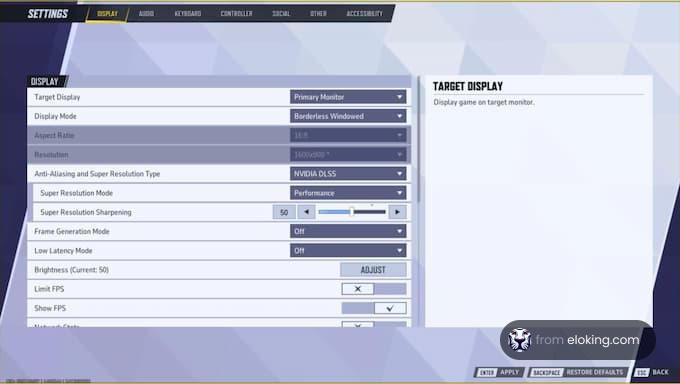
Après avoir organisé votre câble HDMI, assurez-vous que le taux de rafraîchissement et la résolution de votre PS5 correspondent à ce que votre moniteur ou votre téléviseur peut gérer. Si la console pousse plus haut que ce que votre écran supporte, vous pourriez rencontrer des saccades ou du tearing. Réglez votre PS5 sur la résolution native et le taux de rafraîchissement de votre écran pour rester synchronisé.
Vous devriez également activer le Taux de Rafraîchissement Variable à la fois sur votre écran et sur la PS5. Le VRR aide votre écran à correspondre à chaque image au fur et à mesure que votre PS5 la rend, lissant les baisses soudaines et réduisant le tearing. Enfin, si vous exécutez Marvel Rivals à 120Hz ou en Haute Fréquence d'Images et que tout semble brouillon, essayez de passer à 60Hz. Tous les écrans ne peuvent pas gérer 120Hz proprement, même si le fabricant prétend les supporter. Si tout échoue, vous pouvez toujours essayer le mode de compilation des shaders.
Redémarrez votre PS5 au lieu d'utiliser le mode repos
Si vous avez vérifié votre câble et vos paramètres et que le tearing est toujours là, essayez de désactiver le mode repos. Certains joueurs ont signalé que le tearing se produit après avoir réveillé la PS5 de son sommeil, et un redémarrage complet le corrige généralement.
Fermez Marvel Rivals, éteignez votre console, puis rallumez-la. C'est une solution rapide qui est étonnamment efficace. Pendant que vous y êtes, il vaut la peine de vérifier s'il y a des mises à jour système PS5 en attente, car ces mises à jour résolvent parfois discrètement des problèmes d'affichage en arrière-plan.
Évitez les héros avec des effets visuels lourds
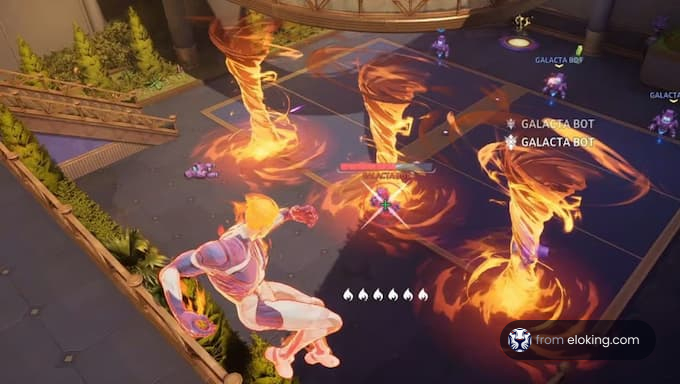
Une autre solution rapide consiste à essayer de changer de héros dans le jeu. Après une mise à jour récente, certains personnages visuellement flashy ont commencé à provoquer du tearing pour de nombreux joueurs. Doctor Strange est apparemment le principal, car ses portails, en particulier, peuvent faire chuter le taux d'images lors de combats intenses comme les matchs Doom.
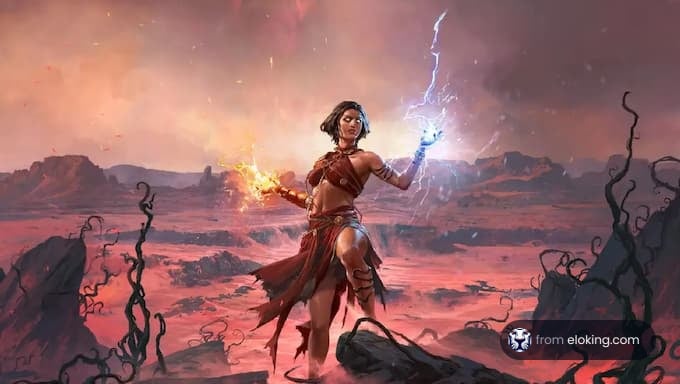
Jusqu'à ce que cela soit corrigé, il est plus sûr d'éviter ces héros aux effets lourds ou même de garder vos distances lorsqu'ils sont sur le terrain. Cela inclut également des personnages comme Scarlet Witch ou Storm, dont les capacités peuvent remplir l'écran d'effets et déclencher du tearing. Changez pour un héros plus simple jusqu'à ce que le problème soit résolu afin de garder vos matchs fluides et d'éviter que votre classement ne chute en raison des performances du jeu.
Signalez le problème au support de Marvel Rivals
Si rien d'autre ne fonctionne, il est judicieux de contacter l'équipe de support officielle. De nombreux joueurs rencontrent actuellement ce problème de tearing, et plus il y a de joueurs qui le signalent, plus tôt les développeurs le remarqueront et le corrigeront.
Vous pouvez envoyer un rapport via le menu de pause dans le jeu, ou les contacter sur leur serveur Discord officiel ou par email de support. Le système dans le jeu est principalement automatisé, mais même des rapports rapides peuvent s'accumuler, poussant les développeurs à le prioriser.
Le tearing d'écran se produit généralement lorsque le taux de rafraîchissement de la PS5 ou le câble HDMI ne sont pas synchronisés avec votre écran.
Oui. Utiliser quoi que ce soit d'autre qu'un câble HDMI 2.1 peut limiter les taux de rafraîchissement et désactiver le VRR, entraînant du tearing.
Oui. Si votre PS5 est réglée plus haut que ce que votre écran prend en charge, cela peut entraîner des saccades ou du tearing. Les faire correspondre le corrige.
C’est quoi la suite ?
Maintenant que t’as appris un truc nouveau, c’est le moment de te lancer en game et de t’améliorer. Choisis un jeu pour acheter un Eloking Boost.
Achète ton ELO Boost sur Eloking
et commence à jouer au rank que tu mérites !
Reçois des actus gaming exclusives, des tips d’initiés et des offres de ouf directement dans ta boîte mail. Inscris-toi maintenant et passe au niveau supérieur !
Ce site utilise des cookies pour améliorer ton expérience. En utilisant notre site, tu acceptes tous les cookies conformément à notre Politique de cookies.
Thank You for
Your Order!
Please, set up your password. You will be using your email and this password to access the Member Area in the future!











 Qualité
