Un programme de fidélité simplifié en trois paliers, où chaque membre profite des mêmes récompenses premium, avec des avantages qui montent d’un cran à chaque palier.
Simple mais ultra efficace, ce programme est le meilleur plan pour les services de boosting d’Eloking, avec un max de valeur et de satisfaction pour tous nos users.
Cashback sur tous les boosts Eloking (3 %, 5 %, 7 %)
Réductions sur tous les boosts Eloking (5 %, 10 %, 15 %)
Réduc pour un pote 🤗
Spin gratuit tous les jours sur la lootbox, avec des récompenses parmi les meilleures du marché
Offres exclusives aux membres pour les saisons et les événements
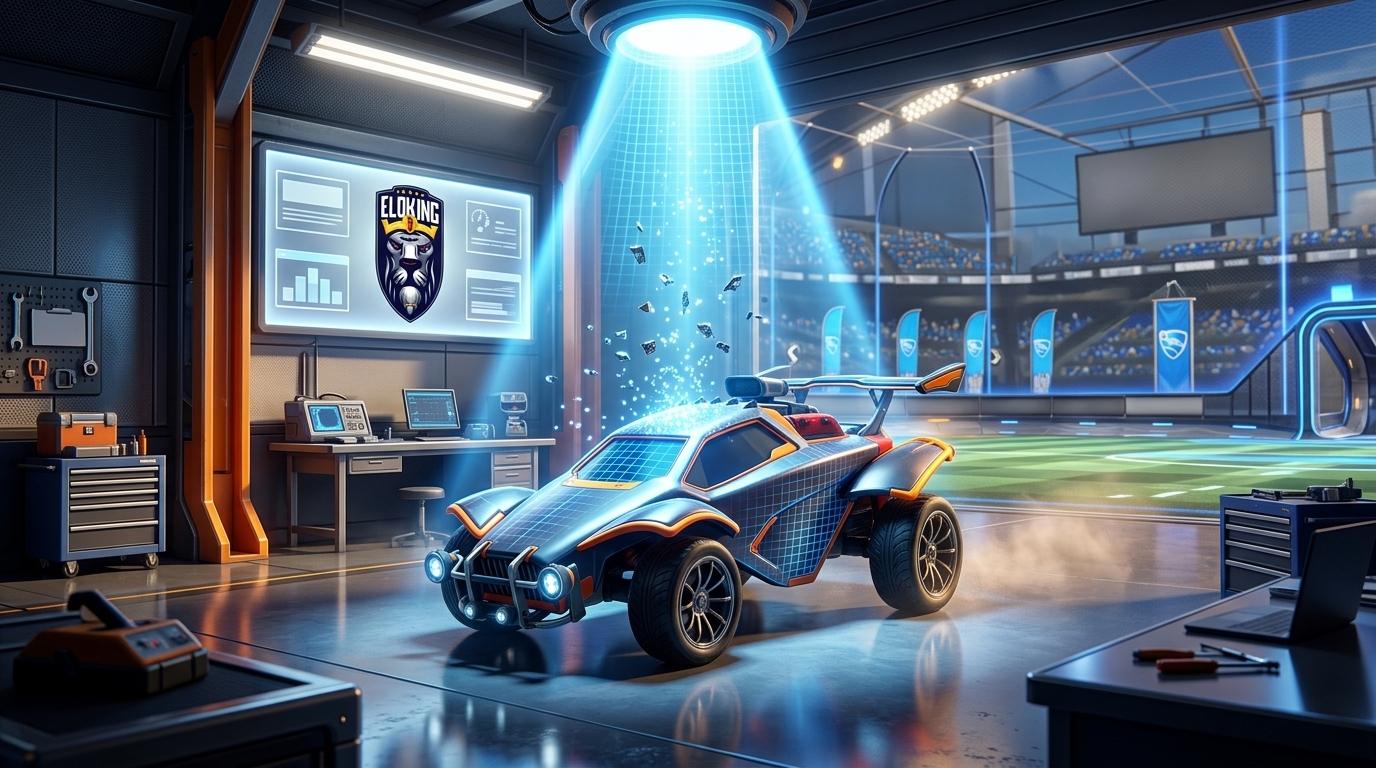
Comment corriger les gels et les saccades de Rocket League
TL;DR: Les gels de Rocket League sont généralement causés par des superpositions, des outils de capture, des fichiers corrompus ou une mauvaise mise à jour de pilote - pas parce que le jeu est trop exigeant. Désactivez d'abord les superpositions et les logiciels d'enregistrement de Discord/Steam, vérifiez les fichiers dans Epic, puis réinitialisez les pilotes GPU et testez après chaque étape pour identifier rapidement le coupable.
Rocket League peut sembler tout à fait normal un instant, puis commencer à se bloquer dès que vous Alt-Tab, enregistrez un clip ou lancez un match après une mise à jour. Ce genre de gel est le pire problème : le jeu lui-même n'est pas toujours cassé, quelque chose d'autre le prend silencieusement par le taux de rafraîchissement. La vraie clé est cachée dans le motif, et la solution commence souvent loin des paramètres graphiques.
Avant de toucher aux curseurs de résolution ou de blâmer votre PC, la première étape est de trouver ce qui s'accroche au jeu, ce qui a changé juste avant le début des saccades, et quelle fonction d'arrière-plan pique la stabilité un éclat à la fois. La réponse est souvent plus simple qu'elle n'y paraît, mais seulement si vous testez dans le bon ordre.
D'abord, éliminez les conflits de superposition de Discord et Steam
Ouvrez Discord, allez dans les paramètres utilisateur, puis superposition de jeu, et désactivez-le. Dans Steam, allez dans Paramètres, puis In-Game, et décochez "Activer la superposition Steam pendant le jeu". Gardez-le simple. Relancez Rocket League et jouez un match pour voir si les gels diminuent.
Les superpositions s'accrochent au jeu pendant que vous jouez, et cela peut créer des saccades étranges lorsque plus d'un outil essaie de s'imposer sur la même session. Si les saccades diminuent après les avoir désactivées, vous avez déjà trouvé un vrai indice.
Si vous utilisez également GeForce Experience, Xbox Game Bar, Medal, Overwolf ou le buffer de répétition OBS, éteignez-les pour un test. Un test propre vous en dira plus que dix suppositions.
Utilisez la vérification des fichiers de l'Epic Games Launcher avant de toucher aux graphismes
Dans l'Epic Games Launcher, allez dans la Bibliothèque, cliquez sur les trois points de Rocket League, puis cliquez sur Vérifier. Laissez-le se terminer complètement. Ne faites pas d'Alt-Tab et ne commencez pas à changer les paramètres pendant qu'il s'exécute. Après cela, démarrez le jeu et vérifiez si le gel a disparu.
La vérification des fichiers peut attraper des fichiers cassés ou manquants avant que vous commenciez à deviner sur les paramètres graphiques. Si le jeu est devenu plus lent après une mise à jour, cela vaut la peine d'essayer tôt dans le processus.
Si Epic dit que l'installation est propre mais que Rocket League saccade toujours, désinstallez et réinstallez uniquement après avoir essayé les superpositions et la vérification. La réinstallation est ennuyeuse. Faites-le lorsque les choses simples échouent, pas comme votre premier mouvement.
Réinitialisez le pilote NVIDIA/AMD lorsque les saccades semblent aléatoires
Si Rocket League gèle par éclats, surtout après une mise à jour de pilote, réinitialisez votre configuration de pilote GPU. Pour NVIDIA, utilisez le chemin d'installation propre dans l'installateur. Pour AMD, utilisez l'option de réinitialisation/par défaut pendant l'installation du pilote ou un outil de suppression propre si la pile de pilotes est en désordre.
Ensuite, redémarrez. Pas en veille. Pas de redémarrage plus tard. Un redémarrage complet. Lancez Rocket League et testez d'abord un pack d'entraînement, puis un match décontracté. Vous recherchez des temps de cadre stables, pas un miracle.
Si le problème a commencé juste après une mise à jour de GPU, ce timing est l'indice. Un changement de pilote est une autre chose à écarter avant de commencer à abaisser les paramètres en jeu.
Désactivez le mode de jeu Windows et les logiciels d'enregistrement/capture en arrière-plan
Allez dans les paramètres Windows, Jeux, puis Mode de jeu, et désactivez-le pour un test. Ensuite, vérifiez les captures et désactivez l'enregistrement en arrière-plan. Si vous avez une répétition instantanée dans AMD Adrenalin ou des fonctionnalités d'enregistrement automatique de clips dans les applications NVIDIA, désactivez-les également.
Un court test. Un grand indice. La capture en arrière-plan peut rivaliser avec le jeu pour les ressources système au moment exact où Rocket League souhaite que les choses restent propres et prévisibles.
Si vous poursuivez un gel qui ne se produit que dans les matchs, pas dans les menus, le logiciel de capture est une autre chose qui vaut la peine d'être testée tôt.
Utilisez les symptômes pour décider si votre PC ou le jeu est le problème
Si Rocket League gèle uniquement après Alt-Tab, cela pointe vers des superpositions ou des accroches de capture. Si ça saccade juste après une mise à jour, vérifiez l'installation. Si ça s'aggrave après une installation de pilote, réinitialisez le pilote GPU. C'est l'ordre que j'utiliserais à chaque fois, car cela vous évite de réduire aléatoirement les paramètres sans raison.
Symptôme
Meilleure première solution
À quoi s'attendre
Gel après Alt-Tab
Désactiver les conflits de superposition Discord et Steam
Le jeu devrait cesser de saccader lorsque le focus change
Désactiver l'enregistrement en arrière-plan / logiciels de capture
Les menus et les matchs devraient sembler plus fluides
Voici la vérité brutale : Rocket League n'est généralement pas "trop lourd". S'il gèle chez vous, quelque chose d'autre appuie sur le jeu. Enlevez les choses superflues, testez dans l'ordre, et vous le corrigerez plus vite que vous ne pouvez vous mettre en colère pour une autre mauvaise session.
Cela pointe généralement vers une superposition ou une accroche de capture se battant pour le focus, pas un problème de rendu. Désactivez d'abord chaque couche à l'écran, puis testez la même séquence Alt-Tab à nouveau pour voir si le gel disparaît lors du changement de focus.
Pas encore. Une vérification propre peut manquer des conflits causés par des superpositions, la Game Bar ou des outils d'enregistrement, donc ceux-ci devraient être écartés avant que vous ne supprimiez l'installation et ne recommenciez.
Oui. La répétition instantanée et la capture en arrière-plan continuent à saisir des images en arrière-plan, et cela peut déclencher des saccades lors des matchs même lorsque rien n'est enregistré manuellement.
Considérez le pilote comme le suspect, pas le jeu. Faites une réinitialisation propre du pilote, redémarrez complètement, et testez d'abord un pack d'entraînement afin de voir si le rythme des images s'est réellement rétabli.
Non. Baisser les paramètres trop tôt brouille le signal et fait perdre du temps, car la plupart des problèmes de gel ici viennent de conflits logiciels ou de fichiers corrompus plutôt que de limites de performance brutes.
C’est quoi la suite ?
Maintenant que t’as appris un truc nouveau, c’est le moment de te lancer en game et de t’améliorer. Choisis un jeu pour acheter un Eloking Boost.
Achète ton ELO Boost sur Eloking
et commence à jouer au rank que tu mérites !
Reçois des actus gaming exclusives, des tips d’initiés et des offres de ouf directement dans ta boîte mail. Inscris-toi maintenant et passe au niveau supérieur !
Ce site utilise des cookies pour améliorer ton expérience. En utilisant notre site, tu acceptes tous les cookies conformément à notre Politique de cookies.
Thank You for
Your Order!
Please, set up your password. You will be using your email and this password to access the Member Area in the future!









 Qualité

