Un programme de fidélité simplifié en trois paliers, où chaque membre profite des mêmes récompenses premium, avec des avantages qui montent d’un cran à chaque palier.
Simple mais ultra efficace, ce programme est le meilleur plan pour les services de boosting d’Eloking, avec un max de valeur et de satisfaction pour tous nos users.
Cashback sur tous les boosts Eloking (3 %, 5 %, 7 %)
Réductions sur tous les boosts Eloking (5 %, 10 %, 15 %)
Réduc pour un pote 🤗
Spin gratuit tous les jours sur la lootbox, avec des récompenses parmi les meilleures du marché
Offres exclusives aux membres pour les saisons et les événements
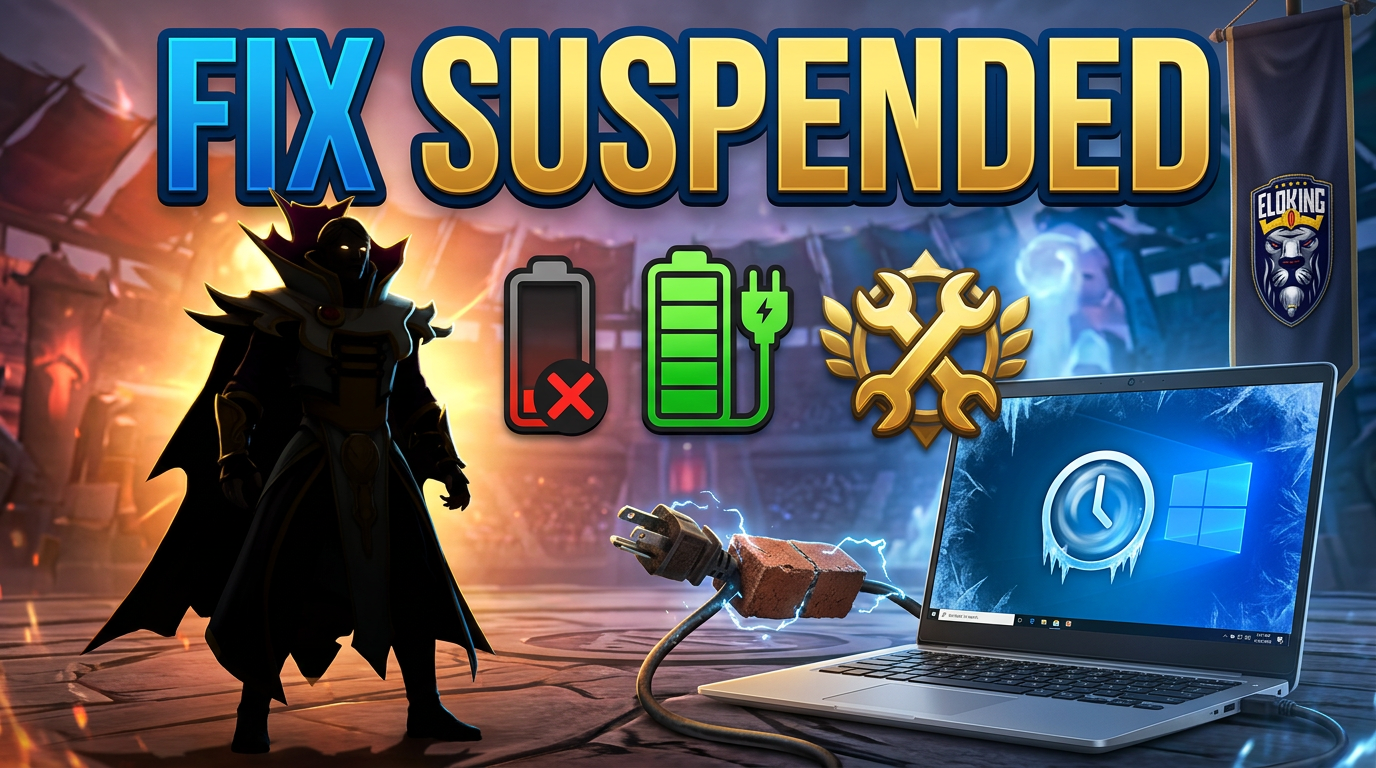
Comment corriger Dota 2 Suspendu dans le Gestionnaire des tâches sur un ordinateur portable Windows
TL;DR: Dota 2 affichant "Suspendu" dans le Gestionnaire des tâches signifie généralement que Windows met le jeu en pause, souvent en raison des paramètres d'alimentation de l'ordinateur portable qui changent lorsqu'il est branché. Fixez d'abord le mode de performance lorsqu'il est branché, puis vérifiez les fichiers Steam si nécessaire ; réinstallez uniquement si la suspension persiste sur batterie et sur secteur.
Dota 2 est toujours présent dans le Gestionnaire des tâches - fait toujours du bruit, n'est toujours pas mort - et pourtant Windows lui a collé le statut qui rend tout pire : Suspendu. La partie la plus étrange est que le jeu peut fonctionner normalement sur batterie, puis se bloquer au moment où l'ordinateur portable est branché, comme si le chargeur lui-même avait actionné un interrupteur caché. Ce n'est pas un échec de lancement normal ou une installation cassée ; c'est un processus que Windows a mis en pause exprès. Avant de blâmer Steam ou de réinstaller quoi que ce soit, la réelle question est pourquoi l'alimentation secteur met le jeu dans un état de suspension.
La réponse commence avec les paramètres d'alimentation de l'ordinateur portable, et le mauvais paramètre peut tranquillement réduire un jeu à l'invisibilité sans l'éteindre complètement. Si cela semble à l'envers, tant mieux - c'est exactement pourquoi ce bug est si frustrant, et c'est pourquoi la solution commence quelque part où la plupart des joueurs ne pensent jamais à vérifier.
"Suspendu" dans le Gestionnaire des tâches signifie souvent que Windows a mis Dota 2 en pause, pas que le jeu est mort
Le rapport de la communauté Steam sur DotA2 'suspendu' dans le gestionnaire des tâches est douloureusement spécifique : le jeu se fige, devient invisible, continue de faire du bruit, puis apparaît comme suspendu dans le Gestionnaire des tâches. Ce n'est pas le désordre habituel du "jeu ne se lance pas". C'est un processus qui est encore là, mais Windows l'a mis dans un mauvais état. Le premier vrai indice du poster était que cela se produisait lorsque l'ordinateur portable était branché, alors que le jeu fonctionnait bien débranché. C'est le genre de détail à ne pas ignorer.
Windows lui-même utilise "Suspendu" comme un état de processus où l'application est mise en pause et ne reçoit pas de temps CPU. Les réponses Q&A de Microsoft relient cet état à un comportement d'économie d'énergie, à l'utilisation d'énergie et à des règles de suspension d'application plutôt qu'à la corruption de fichiers. En pratique, cela signifie que vous devriez interpréter le symptôme comme une pause au niveau du système d'exploitation d'abord, pas comme un fichier de jeu mort. Dota 2 n'est pas aléatoirement cassé ici ; le signal indique un problème de gestion de processus et de comportement d'alimentation.
Donc, si vous regardez le Gestionnaire des tâches et pensez "mon installation est cuite", ralentissez. La meilleure interprétation est : Windows est probablement en train de réduire la performance, de mettre en pause, ou de traiter le jeu différemment sur cette machine. C'est pourquoi le prochain pas est de s'attaquer aux paramètres d'alimentation de l'ordinateur portable, pas de supprimer le jeu dans la panique.
Changez le profil d'alimentation lorsque l'ordinateur est branché avant de toucher à quoi que ce soit d'autre
Ouvrez les paramètres d'alimentation et de batterie de Windows et vérifiez le profil lorsque le chargeur est connecté.
Réglez le profil lorsqu'il est branché sur l'option de performance la plus élevée disponible, pas en mode équilibré ou en mode d'économie d'énergie.
Désactivez le mode d'économie de batterie et tous les modes "silencieux", "éco" ou "intelligent" que le fabricant peut appliquer et qui peuvent restreindre les performances pendant le chargement.
Redémarrez Dota 2 tout en étant encore branché et surveillez le Gestionnaire des tâches pour le même comportement de suspension.
Comparez le résultat avec le jeu non branché, car la différence entre branché et non branché vous indique si le profil d'alimentation de l'ordinateur portable est le véritable déclencheur.
La réponse de Steam sur le problème indiquait que les paramètres d'alimentation de l'ordinateur portable étaient la cause probabilité et recommandait un profil à haute puissance lorsque l'ordinateur est branché. Cela correspond au modèle symptomatique dans le fil : le jeu était bien débranché, mais se comportait mal sous alimentation secteur. Utilisez cet indice. Si la machine ne se bloque que lorsqu'elle est en charge, c'est votre piste, et vous devriez la suivre avant de commencer à blâmer Steam, Vulkan ou toute l'installation.
Testez une modification de puissance à la fois pour savoir ce qui a réellement fonctionné
Enregistrez le mode d'alimentation actuel avant de changer quoi que ce soit, afin que vous puissiez revenir en arrière si besoin.
Changez d'abord une seule variable, comme le plan d'alimentation lorsque l'ordinateur est branché, et laissez le reste tranquille.
Lancez immédiatement Dota 2 après le changement et testez dans le même état branché qui a causé le bug.
Vérifiez si le processus bascule toujours sur Suspendu, car c'est le résultat qui compte.
Utilisez la même configuration de test à chaque fois pour pouvoir dire si le changement d'alimentation a réellement fait la différence.
Ne changez pas cinq paramètres à la fois et ne dites pas que c'est "réparé". C'est comme ça que les gens se trompent eux-mêmes. Si vous changez le profil d'alimentation, l'économie de batterie et un utilitaire de fournisseur en même temps, vous ne saurez jamais ce qui a compté. Gardez-le simple. Un test clair, un résultat net, une réponse : le comportement suspendu a-t-il cessé ou non ? Le fil Steam montre pourquoi cette discipline est importante, car l'ajustement de performance de chargement de l'afficheur d'origine n'a toujours pas résolu le problème.
Si le jeu se lance correctement après un seul changement, super. Verrouillez ce paramètre et cessez d'approfondir. Si rien ne change, passez à autre chose sans deviner.
Si les paramètres de puissance échouent, vérifiez les fichiers avant de réinstaller Dota 2
Commencez par l'option Vérifier l'intégrité des fichiers du jeu de Steam. C'est le bon recours après que le dépannage d'alimentation échoue, car cela vérifie l'installation avant que vous ne perdiez du temps sur une réinstallation complète. Si cela n'entraîne toujours pas de changement dans le comportement de suspension, la réinstallation est la prochaine étape plus lourde.
La réinstallation est plus lourde, plus lente, et généralement trop utilisée. Si le jeu affiche toujours comme suspendu après un correctif d'alimentation sensé et une vérification propre, alors la réinstallation est une option juste. Mais ne le traitez pas comme de la magie. La conclusion du fil est plus simple : le problème a résisté à un ajustement d'alimentation et à un redémarrage normal, donc la réparation des fichiers vaut la peine d'essayer avant de supposer que l'installation est cassée.
Ma règle est simple : vérifier d'abord, réinstaller ensuite, et continuer uniquement si vous avez toujours le même comportement de suspension lorsque l'ordinateur est branché après les deux. À ce stade, vous ne faites plus de réparations de jeu normales. Vous recherchez un problème système plus profond.
Arrêtez lorsque le bug continue d'apparaître avec les états d'alimentation
Une fois que Dota 2 continue de montrer Suspendu à la fois sur batterie et sur des tests branchés, le chemin de réparation de base est épuisé. C'est la limite. Si le jeu gèle encore, devient invisible, et vous oblige à le tuer dans le Gestionnaire des tâches après vérification, le problème est plus grand qu'un seul mauvais paramètre. Vous ne traitez plus avec un bogue de lancement à un clic.
À ce stade, la démarche pratique est de continuer à affiner le système au lieu de frapper à nouveau l'installation du jeu. Vérifiez ce que votre ordinateur portable fait sur les performances lorsqu'il est en charge, et considérez chaque changement de paramètre comme un test, pas comme une superstition. C'est comme cela que vous gagnez : pas en réinstallant plus fort, mais en trouvant le paramètre que Windows utilise pour saboter le lancement.
Un écran externe peut déclencher un profil de puissance graphique différent, surtout sur les ordinateurs portables avec des GPU hybrides. Si le jeu se bloque uniquement lorsque le moniteur est connecté, vérifiez la sélection du GPU, la fréquence de rafraîchissement, et le mode de performance lorsqu'il est branché ensemble, car l'un d'eux force généralement un chemin à basse consommation.
Oui. Certains outils de superposition, de capture et de performance peuvent interférer avec l'état d'avant-plan du jeu et le faire bloquer sans se crasher entièrement. Si désactiver les paramètres d'économie d'énergie ne change rien, éteignez chaque superposition et crochet un par un et testez à nouveau sous alimentation secteur.
Ce modèle signifie souvent que le processus est toujours en cours d'exécution alors que le chemin de rendu a cessé de répondre. L'audio peut continuer à jouer même lorsque le fil vidéo ou la chaîne de swap d'affichage est effectivement bloqué, ce qui est pourquoi le Gestionnaire des tâches montre le processus vivant au lieu de mort.
Une mise à jour récente peut réinitialiser les plans d'alimentation, les paramètres graphiques ou les utilitaires de fournisseur d'ordinateur portable en modes d'économie agressifs. Vérifiez de nouveau le profil lorsqu'il est branché, le comportement de boost du processeur, et tout utilitaire d'énergie OEM avant de supposer que l'installation a changé.
Cela peut réduire le temps d'utilisation de la batterie et pousser la machine plus fort qu'un profil équilibré. Le mieux est d'utiliser le mode haute performance uniquement lorsqu'il est branché, puis de laisser le comportement d'économie de batterie pour une utilisation mobile réelle.
C’est quoi la suite ?
Maintenant que t’as appris un truc nouveau sur Dota 2, il est temps de te lancer, de jouer et de t’améliorer. On peut t’aider !
Achète un boost Dota 2 Eloking maintenant
et commence à jouer au rank que tu mérites !
Reçois des actus gaming exclusives, des tips d’initiés et des offres de ouf directement dans ta boîte mail. Inscris-toi maintenant et passe au niveau supérieur !
Ce site utilise des cookies pour améliorer ton expérience. En utilisant notre site, tu acceptes tous les cookies conformément à notre Politique de cookies.
Thank You for
Your Order!
Please, set up your password. You will be using your email and this password to access the Member Area in the future!









 Qualité

