Un programme de fidélité simplifié en trois paliers, où chaque membre profite des mêmes récompenses premium, avec des avantages qui montent d’un cran à chaque palier.
Simple mais ultra efficace, ce programme est le meilleur plan pour les services de boosting d’Eloking, avec un max de valeur et de satisfaction pour tous nos users.
Cashback sur tous les boosts Eloking (3 %, 5 %, 7 %)
Réductions sur tous les boosts Eloking (5 %, 10 %, 15 %)
Réduc pour un pote 🤗
Spin gratuit tous les jours sur la lootbox, avec des récompenses parmi les meilleures du marché
Offres exclusives aux membres pour les saisons et les événements
Overwatch 2 bloqué sur l'initialisation ? Problème résolu
Lorsque vous essayez d'installer Overwatch 2 ou une mise à jour pour le jeu, il y a une chance que cela puisse rester bloqué sur l'initialisation. Dans ce scénario, les joueurs ne pourront pas jouer au jeu du tout, ce qui peut être exaspérant. Heureusement, il existe plusieurs manières pour les joueurs de se débarrasser de ce problème afin de compléter le téléchargement.
Maintenant, il y a plusieurs choses que vous devez faire si vous voulez trouver la cause profonde de ce problème spécifique d'Overwatch 2. Ces choses incluent simplement de redémarrer le jeu, de désactiver votre antivirus, et d'utiliser l'outil de scan et de réparation intégré de Blizzard. Si rien de cela ne fonctionne, la dernière chose à faire est de désinstaller puis de réinstaller Overwatch 2.
Nous passerons en revue toutes les solutions possibles pour votre Overwatch 2 bloqué sur l'initialisation.
Redémarrez le jeu
Hé, nous ne pouvons pas oublier la solution qui semble fonctionner peu importe le problème, n'est-ce pas ? Parfois, tout ce qu'il faut pour se débarrasser d'un problème comme un téléchargement bloqué sur l'initialisation ou le rang étant invisible est de simplement redémarrer le client.
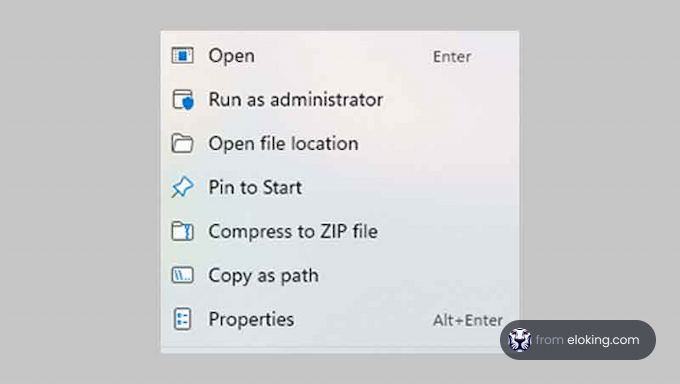
Pour aller plus loin, nous recommandons que lorsque vous relancez Overwatch 2, vous exécutiez le jeu en tant qu'administrateur. De cette façon, même si le problème est causé parce que le jeu n'a pas les permissions requises, l'exécution en tant qu'administrateur contournera ces restrictions.
Pour exécuter Overwatch 2 en tant qu'admin, cliquez simplement avec le bouton droit sur le widget sur votre bureau et sélectionnez exécuter en tant qu'administrateur. Alternativement, si vous n'avez pas le widget, vous pouvez simplement rechercher Overwatch 2 après avoir appuyé sur la touche Windows et exécuter le jeu en tant qu'administrateur de là.
Struggling to win? Bad teammates?
Achète un jeu avec l’un de nos joueurs PRO.
Un match
Temps d'attente moyen <30 minutes
$4.00
$3.32 par game
Deux games
Temps d'attente moyen <30 minutes
$8.00
$3.00 par game
Trois games
Temps d'attente moyen <30 minutes
$12.00
$2.50 par game
Mettre en pause et reprendre le téléchargement
Pour une raison quelconque, une solution très commune mais moins connue pour ce problème spécifique d'initialisation est, eh bien, simplement de mettre en pause et de reprendre. En gros, ce que vous devez faire est d'attendre que le téléchargement de la mise à jour soit bloqué. Vous saurez qu'il est bloqué quand tous les éléments auront été téléchargés, mais le pourcentage d'initialisation ne dépassera pas 0%.
Quand cela se produit, vous voulez aller sur le gestionnaire de téléchargement de Blizzard. Maintenant, le seul téléchargement en cours devrait être la mise à jour d'Overwatch 2. Cependant, vous voulez toujours cliquer sur 'mettre en pause tout' puis sur 'reprendre tout'. Dès que vous cliquez sur reprendre, le téléchargement devrait terminer l'initialisation.
Désactivez votre antivirus
La chose suivante que vous voulez faire est de désactiver tous les programmes de sécurité qui pourraient potentiellement causer des problèmes pour votre téléchargement. Ces programmes incluent les antivirus et les pare-feu car ils peuvent identifier par erreur le module de connexion comme une menace pour la sécurité et l'empêcher de progresser. Envisagez de mettre à jour ou de désinstaller temporairement tout programme de sécurité et voyez si cela résout le problème.
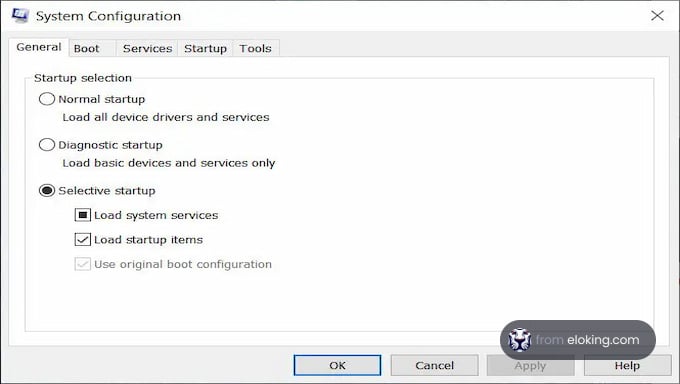
Maintenant, une façon plutôt pratique de faire cela est de simplement démarrer votre appareil avec un démarrage sélectif. Cela ferme essentiellement les processus en arrière-plan et tous les services non-Microsoft qui pourraient potentiellement interférer avec votre téléchargement. Pour ce faire :
Appuyez sur la touche Windows+R.
Tapez msconfig et appuyez sur Entrée.
Sélectionnez Démarrage sélectif et décochez 'Charger les éléments de démarrage'.
Sélectionnez l'onglet Services.
Cocher Masquer tous les services Microsoft.
Cliquez sur Désactiver tout.
Cliquez sur Appliquer puis sur OK.
Cliquez sur Redémarrer.
Avec votre plateforme redémarrée, tout ce qu'il reste à faire est de lancer à nouveau le client Blizzard et vous devriez être en mesure de dépasser l'étape d'initialisation sans problème.
Changez votre région
Parfois, la région spécifique dans laquelle vous jouez le jeu peut causer des problèmes lors de l'essai de télécharger ou d'installer une mise à jour. Cela peut également conduire à des problèmes comme vous ne pouvant pas acheter de pièces dans Overwatch 2 Pour changer la région :
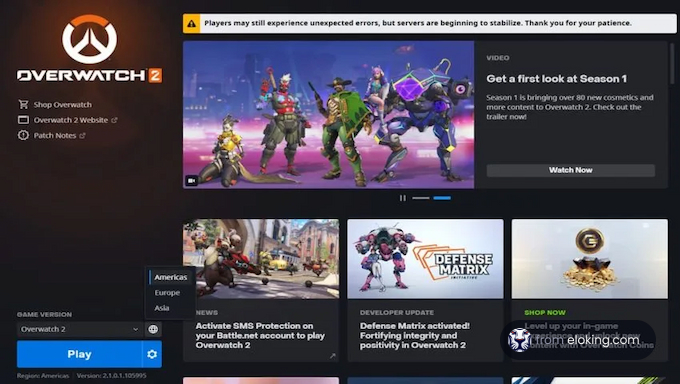
Ouvrez Battle.net et sélectionnez "Overwatch 2".
Cliquez sur l'icône du globe.
Changez pour une région différente (par exemple, de l'Asie aux Amériques).
Mettez la mise à jour en pause et commencez-la à nouveau.
Mettez à jour Overwatch 2 à nouveau.
Avec cela, espérons-le, le téléchargement devrait passer de 0% directement à 100% et vous devriez être en mesure d'initialiser le téléchargement sans aucun problème.
Utilisez l'outil de scan et de réparation intégré de Blizzard
Si vous n'arrivez pas à trouver la raison de ce problème, alors pourquoi ne pas laisser les créateurs regarder pour vous ? C'est vrai, le lanceur Blizzard a en fait un outil de scan et de réparation intégré qui devrait être bon s'il y a un problème avec les fichiers de votre jeu ou le logiciel.
Pour ce faire :
Tout d'abord, lancez le client Blizzard
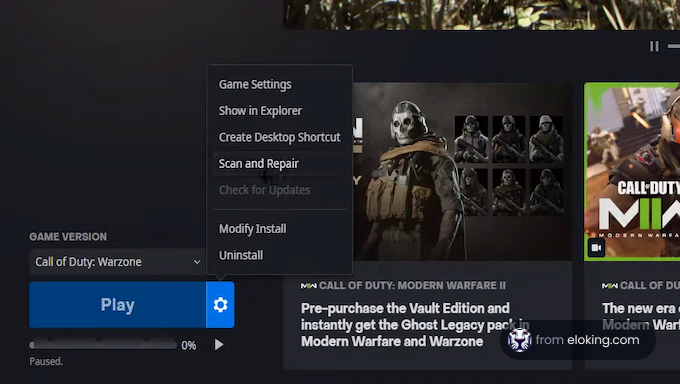
Ensuite, interagissez avec Overwatch 2, et en dessous du bouton de jeu se trouvera une petite icône d'engrenage.
Cliquez sur l'icône d'engrenage pour afficher un menu pop-up qui aura l'option de scan et de réparation
Avec le scan et la réparation en cours, vous n'avez simplement qu'à attendre un moment pendant que le client fait tout le travail lourd pour vous. Lorsque le processus est terminé, essayez d'installer le téléchargement une fois de plus et cette fois-ci il ne devrait pas y avoir de problème.
Désinstaller et réinstaller le jeu
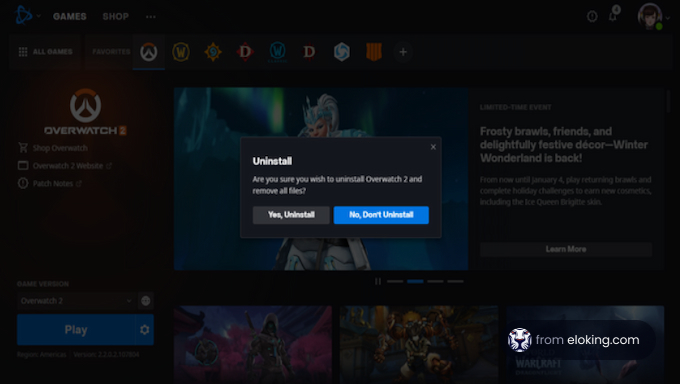
Si rien jusqu'à présent n'a fonctionné pour vous, alors malheureusement, vous pourriez devoir désinstaller Overwatch 2 puis le réinstaller. Bien sûr, cela devrait être un dernier recours car réinstaller un jeu comme Overwatch 2 peut potentiellement prendre un certain temps selon la rapidité ou la lenteur de votre connexion internet.
Pour désinstaller Overwatch 2 :
Ouvrez l'application Battle.net sur votre PC.
Naviguez vers l'onglet Bibliothèque et recherchez Overwatch 2.
Une fois que vous l'avez localisé, cliquez sur Paramètres, et choisissez 'Désinstaller Overwatch 2.'
Attendez que le processus de désinstallation d'Overwatch 2 se termine.
Avec le processus de désinstallation terminé, tout ce qu'il reste à faire est d'installer à nouveau le jeu en sélectionnant Overwatch 2 dans l'application Battle.net et en cliquant sur installer. Attendez que l'installation soit terminée, et vous devriez maintenant être en mesure d'initialiser les mises à jour sans aucun problème.
C’est quoi la suite ?
Prêt à upgrade ton gameplay et à grimper les ranks sur Overwatch 2 ? Prends notre Eloking Overwatch 2 Boost premium maintenant et écrase la concurrence comme jamais !
Achète un boost Overwatch 2
et commence à jouer au rank que tu mérites !
Reçois des actus gaming exclusives, des tips d’initiés et des offres de ouf directement dans ta boîte mail. Inscris-toi maintenant et passe au niveau supérieur !
Ce site utilise des cookies pour améliorer ton expérience. En utilisant notre site, tu acceptes tous les cookies conformément à notre Politique de cookies.
Thank You for
Your Order!
Please, set up your password. You will be using your email and this password to access the Member Area in the future!









![LOL: Black Screen Error After Champion Select [Fixed]](https://eloking.com/storage/blog-images/zBvw0uASWZQ4olqdTxwF62YDsoTWbyqV2xm7pW7i.jpg)


 Qualité
