Un programme de fidélité simplifié en trois paliers, où chaque membre profite des mêmes récompenses premium, avec des avantages qui montent d’un cran à chaque palier.
Simple mais ultra efficace, ce programme est le meilleur plan pour les services de boosting d’Eloking, avec un max de valeur et de satisfaction pour tous nos users.
Cashback sur tous les boosts Eloking (3 %, 5 %, 7 %)
Réductions sur tous les boosts Eloking (5 %, 10 %, 15 %)
Réduc pour un pote 🤗
Spin gratuit tous les jours sur la lootbox, avec des récompenses parmi les meilleures du marché
Offres exclusives aux membres pour les saisons et les événements
Le monde du jeu est plus petit que jamais grâce aux entreprises qui collaborent enfin. Ce qui a commencé avec Fortnite permettant aux joueurs PC et console de jouer ensemble s'est transformé en une fonctionnalité à l'échelle de l'industrie connue sous le nom de crossplay que de nombreux jeux ont mis en œuvre, y compris Overwatch 2.
Le crossplay dans Overwatch 2 fonctionne un peu différemment en raison de la nature compétitive du jeu. Bien que les joueurs de n'importe quelle plateforme puissent jouer ensemble, la fonctionnalité est limitée à certains modes de jeu et ne peut pas être utilisée à plein régime pour ceux qui cherchent à grimper dans les rangs avec leurs amis.
Voici tout ce qu'il faut savoir sur le crossplay dans Overwatch 2, y compris son fonctionnement et comment vous pouvez le désactiver. Si vous n'avez pas d'amis talentueux qui peuvent jouer au jeu avec vous, vous pouvez toujours embaucher un boosteur professionnel d'Eloking pour vous montrer les ficelles tout en vous aidant à grimper dans les rangs comme jamais auparavant.
Qu'est-ce que le crossplay dans Overwatch 2?
Le crossplay est une fonctionnalité dans Overwatch 2 qui permet aux joueurs de toutes les plateformes de se rassembler et de jouer en ligne. Cela signifie que les joueurs sur PC, Xbox, PlayStation et Nintendo Switch peuvent se regrouper. Le crossplay est activé pour la plupart des modes de jeu, y compris le jeu rapide. Dans le mode compétitif, les joueurs sont répartis en deux groupes en fonction de la méthode d'entrée.
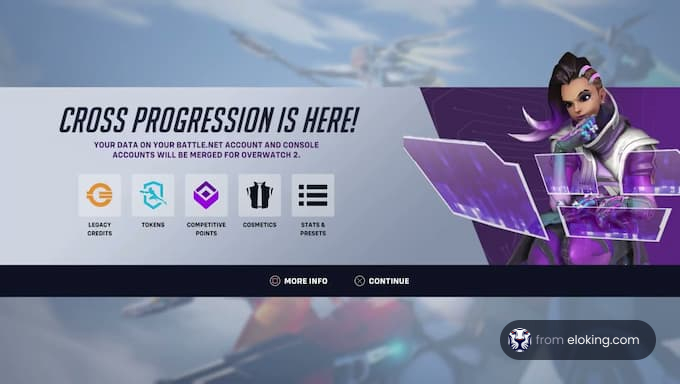
Overwatch 2 prend en charge la progression croisée, ce qui signifie que la progression d'un joueur, y compris les skins, les réussites et les autres cosmétiques, est stockée sur son compte Battle.net et synchronisée sur toutes les plateformes.
Struggling to win? Bad teammates?
Achète un jeu avec l’un de nos joueurs PRO.
Un match
Temps d'attente moyen <30 minutes
$4.00
$3.32 par game
Deux games
Temps d'attente moyen <30 minutes
$8.00
$3.00 par game
Trois games
Temps d'attente moyen <30 minutes
$12.00
$2.50 par game
Comment configurer le crossplay dans Overwatch 2?
Pour configurer le crossplay, les joueurs doivent s'assurer que leur compte de console est lié à leur compte Battle.net. Voici les étapes :
S'inscrire pour un compte Battle.net si le joueur n'en a pas. Se connecter s'il en a un.
Cliquez sur le nom du compte dans le coin supérieur droit du site web Battle.net [1].
Ouvrez le menu déroulant et sélectionnez les paramètres du compte.
Allez dans connexions, où les joueurs verront des options pour connecter leur compte Battle.net à Xbox Live, PlayStation Network ou un compte Nintendo.
Après avoir lié les comptes sur le site, les joueurs doivent les fusionner avec leur compte Overwatch 2 sur console :
Se connecter à Overwatch 2 sur une console.
L'écran d'accueil affichera un code et un code QR.
Soit scanner le code QR à l'aide d'un smartphone, soit ouvrir blizzard.com/link dans un navigateur.
Le joueur doit confirmer la connexion sur son compte Battle.net.
Le jeu informera le joueur si les comptes ont été fusionnés, lui permettant de faire équipe avec d'autres sur différentes plateformes.
Comment fonctionne le matchmaking crossplay dans Overwatch 2?
Le crossplay fonctionne en mixant les pools de joueurs pour les modes non compétitifs. Tout groupe ayant un joueur PC rejoindra automatiquement le pool PC pour le matchmaking. Dans ces matchs inter-plateformes, les joueurs sur console n'auront pas d'assistance à la visée pour égaliser le terrain de jeu face aux utilisateurs de KBM.
Pour les matchs compétitifs, les joueurs sont séparés en deux pools distincts en fonction de leur méthode d'entrée. L'un est pour les joueurs de console utilisant des manettes, et l'autre est pour les joueurs de console et PC utilisant KBM. Cette séparation est principalement due au fait que les joueurs sur console ont l'assistance à la visée.
Les joueurs sur console peuvent choisir d'utiliser KBM à partir de la saison 18. Ceux qui le font seront classés dans le pool souris et clavier et seront associés à des joueurs PC et d'autres joueurs de console KBM. Leur MMR, leurs notes de compétence et leurs rangs seront différents de leurs statistiques dans le pool de manettes. Les joueurs du pool KBM n'ont pas accès à l'assistance à la visée.
Comment fonctionne la progression crossplay dans Overwatch 2?
Toute la progression crossplay d'Overwatch 2 est sauvegardée sur un compte Battle.net. Le compte inclut tous les cosmétiques, réussites et autres objets de collection. Si un joueur passe de PC à console ou à toute autre plateforme, il peut le faire en suivant les étapes de fusion de compte fournies ci-dessus.
Le compte Battle.net du joueur synchronisera automatiquement les progrès et les changements sur toutes les consoles liées, garantissant que tous les objets et rangs sont maintenus dans un seul compte.
Comment désactiver le crossplay dans Overwatch 2?
Les joueurs PC n'ont pas l'option de désactiver le crossplay. Le processus pour désactiver le crossplay varie selon la console.
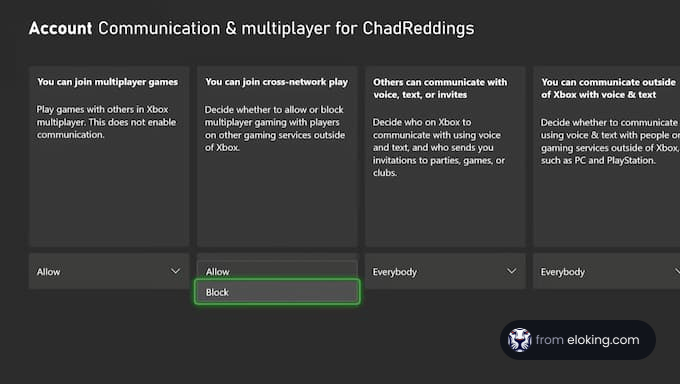
Xbox Series X/S et Xbox One :
Appuyez sur le bouton Xbox de la manette
Allez dans profil & systèmes > paramètres > compte.
Sélectionnez confidentialité & sécurité en ligne > confidentialité Xbox > voir les détails et personnaliser > communication & multijoueur.
Trouvez le paramètre qui dit « vous pouvez jouer avec des personnes extérieures à Xbox Live » et choisissez l'option « bloquer ».
Sur PlayStation 4 et PlayStation 5 :
Lancez Overwatch 2.
Accédez au menu des options
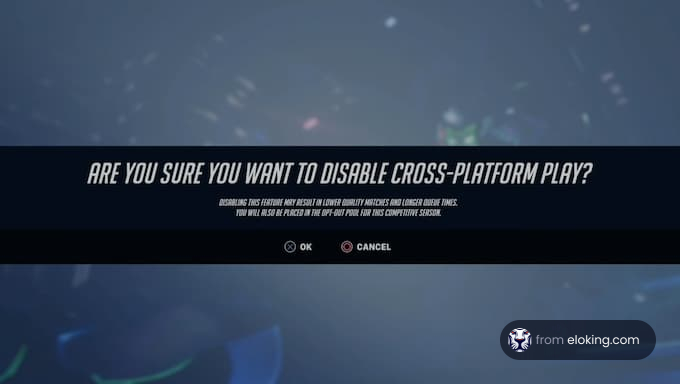
Sélectionnez gameplay > général > jeu inter-plateformes
Désactivez le paramètre.
Pourquoi les joueurs voudraient-ils désactiver le crossplay dans Overwatch 2?
Bien que le crossplay attire de nombreux joueurs, d'autres préfèrent le désactiver. La principale raison est l'avantage perçu que les joueurs PC utilisant KBM ont sur les joueurs de console utilisant une manette, ce qui peut faire que certains joueurs se sentent automatiquement désavantagés.
Bien que Blizzard ait mis en place des mesures, certains joueurs peuvent encore vouloir s'en désinscrire. Il est essentiel de savoir que désactiver le crossplay peut augmenter les temps d'attente, car les joueurs seront limités au pool de joueurs de leur plateforme qui ont également opté pour ne pas participer.
FAQs
Le crossplay dans Overwatch 2 permet aux joueurs sur PC, Xbox, PlayStation et Nintendo Switch de jouer ensemble. Il est activé pour la plupart des modes de jeu, mais en compétitif, le matchmaking est séparé en pools en fonction de la méthode d'entrée.
Pour activer le crossplay, les joueurs doivent lier leur compte de console à un compte Battle.net. Cela se fait en se connectant à Battle.net, en connectant le compte de console dans les paramètres de compte et en confirmant le lien via un code affiché dans Overwatch 2.
Oui. Tous les progrès, y compris les skins, les réussites et les rangs, sont liés à un compte Battle.net. Une fois les comptes liés, la progression est automatiquement transférée entre les plateformes.
C’est quoi la suite ?
Prêt à upgrade ton gameplay et à grimper les ranks sur Overwatch 2 ? Prends notre Eloking Overwatch 2 Boost premium maintenant et écrase la concurrence comme jamais !
Achète un boost Overwatch 2
et commence à jouer au rank que tu mérites !
Reçois des actus gaming exclusives, des tips d’initiés et des offres de ouf directement dans ta boîte mail. Inscris-toi maintenant et passe au niveau supérieur !
Ce site utilise des cookies pour améliorer ton expérience. En utilisant notre site, tu acceptes tous les cookies conformément à notre Politique de cookies.
Thank You for
Your Order!
Please, set up your password. You will be using your email and this password to access the Member Area in the future!















 Qualité
